QRTコードのダウンロード方法
目次
この記事の内容
QR Translatorの管理画面からQRTコード(QR TranslatorのロゴとQRコードが一体になったデータ)をダウンロードできます。
QRTコードのダウンロード方法と、ダウンロード画面で選択できる各項目についてご説明します。
ご利用前に
※ロゴの省略不可(利用規約15-4 参照)
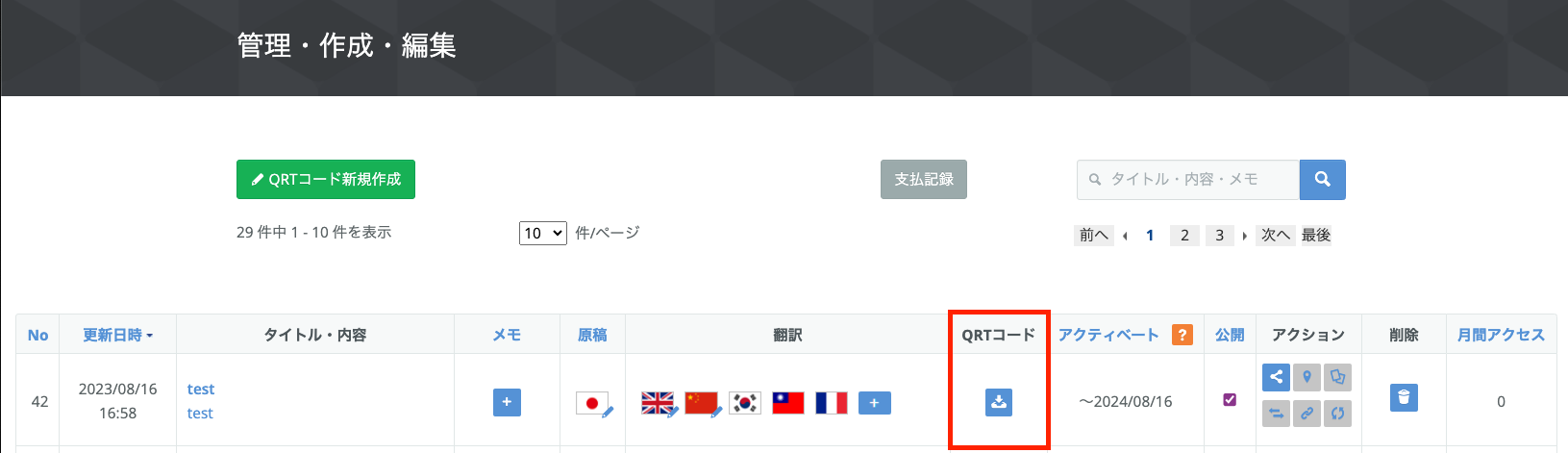
ダウンロード画面の開き方
- 管理画面のコード一覧ページ内にある「QRTコード」列のボタンをクリックします。
ダウンロード画面でできること
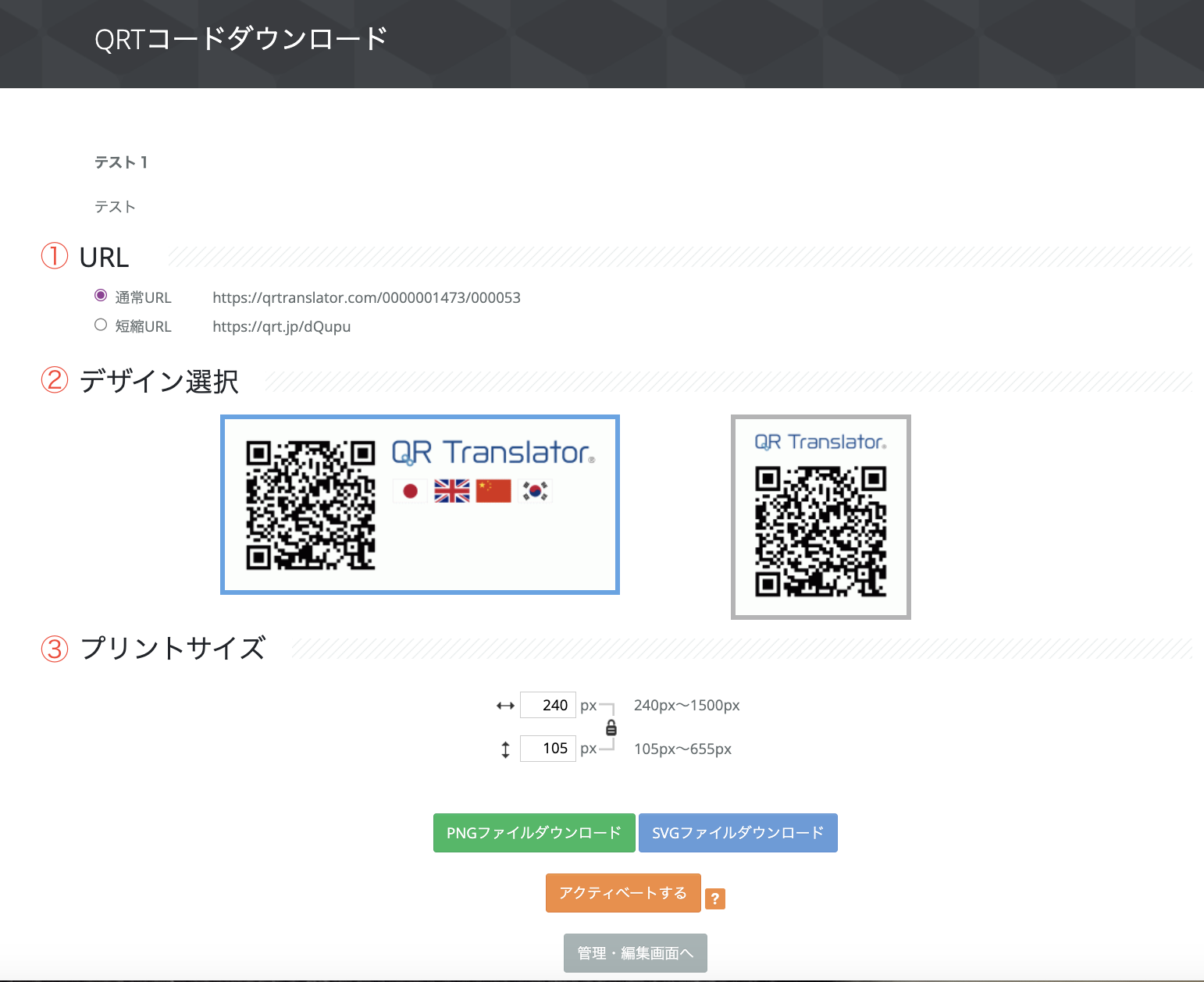
ダウンロード画面では、以下の設定ができます:
- URLの種類(通常URL / 短縮URL)(①)
- デザインの選択(②)
- プリントサイズの設定(③)
- ファイル式(PNG / SVG)
- PNG:大きな解像度写真等を表示する際に主に使用
- SVG:ロゴ、サイトの装飾的なグラフィックなどに主に使用
各設定項目の説明
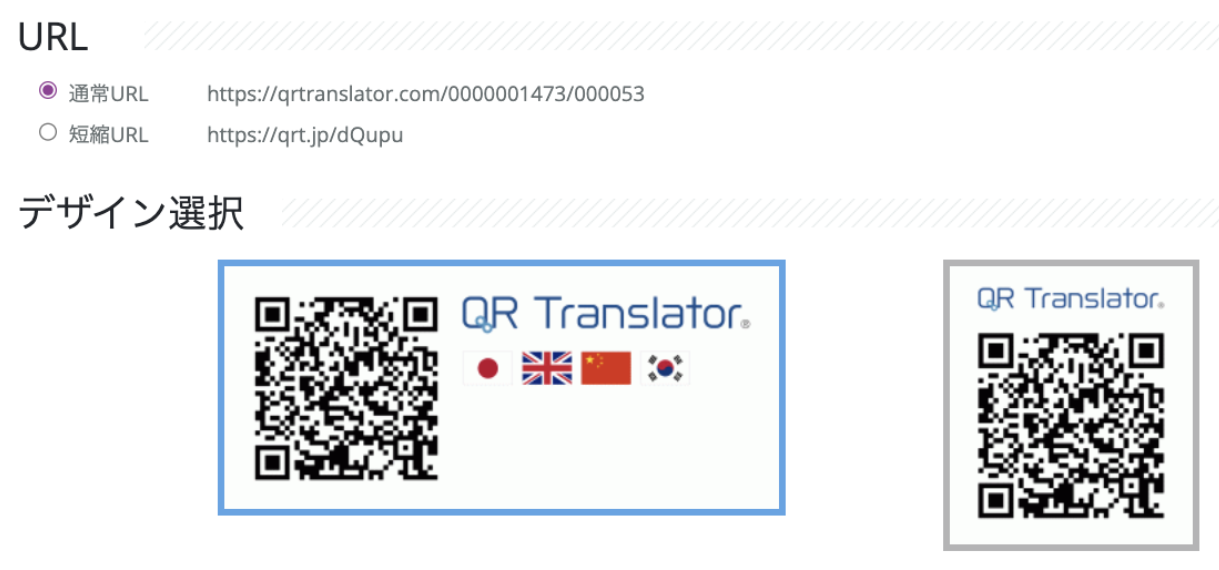
① URLの種類(通常URL / 短縮URL)
「通常URL」または「短縮URL」を選択することが可能です。
※短縮URLとは…
- スマートフォンでQRコードを読み取る際、QRコード内の模様が従来よりシンプルになるので、より読み取りやすくなります。
- 同じ大きさのQRコードでも、約1.5倍(当社比)読み込み可能な距離が長くなり、読み取りやすさを損なわずに印刷サイズを小さくすることもできます。
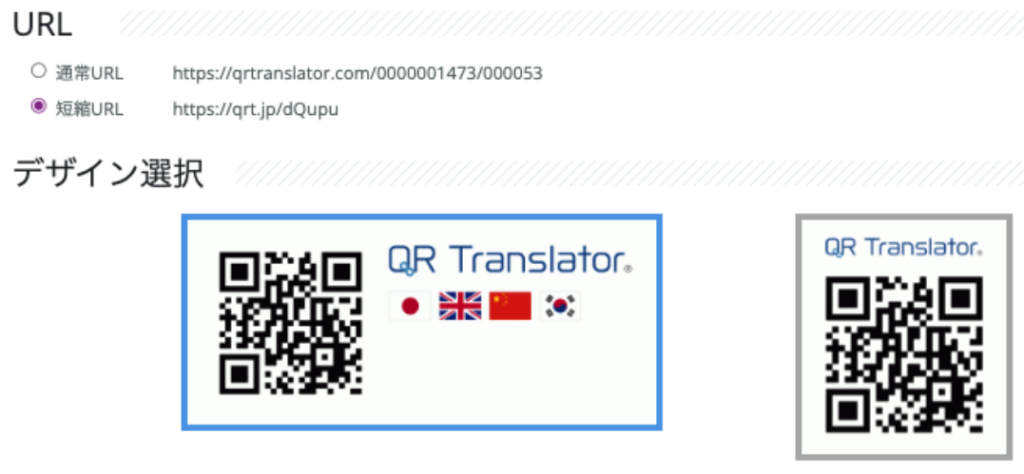
短縮URLのメリットなどについては、こちらをご覧ください。
② デザイン選択
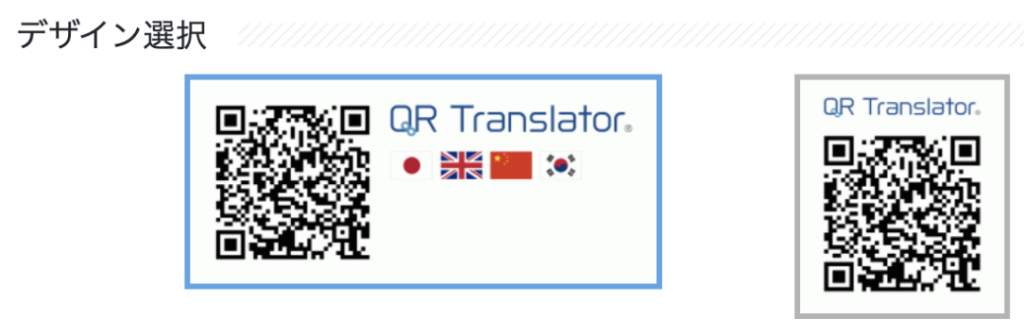
以下の2種類から選択できます:
- 言語識別マーク付き
※言語識別マークは設定した言語が自動表示されます。 - シンプル(ロゴ+QRコードのみ)
③ プリントサイズ
「プリントサイズ」でダウンロードするQRTコードのサイズを変更することが出来ます。
言語識別マーク付き ※横:300px~1500px / 縦:131px~655px
シンプル ※横:131px~1500px / 縦:131px~655px
ダウンロード方法
- ダウンロード前に各設定を行います。
- URLの種類を選択します(ラジオボタンをクリック)。
- デザインを選択します。
※選択中のデザインは青い枠で表示されます。 - プリントサイズを入力する。
※デフォルトは最小サイズの推奨pxで設定されています。縦横比は固定の為、縦横どちらかの値を設定すると、もう一方の値が自動的に設定されます。
最小サイズに関しては、こちらの記事もご確認下さい。
- PNGファイルダウンロードまたはSVGファイルダウンロードをクリックします。
- 保存先を選択して保存します。