
関連リンク
目次
この記事の内容
関連リンク機能は、任意のQRTコードに対して、他のQRTコードを「関連リンク」として表示できる機能です。
この記事では、関連リンク機能の設定・編集・削除の方法について説明します。
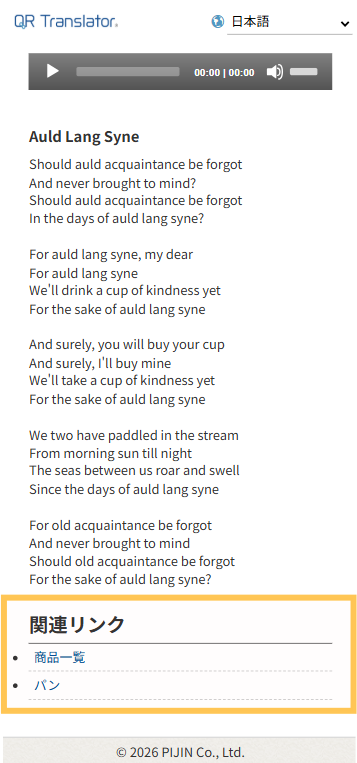
ご利用前の注意事項
- リンク先のQRTコードが削除された場合、そのリンクは表示されません。
- リンク元のQRTコードに表示されている言語がリンク先のコードに含まれていない場合は、リンク先の英語ページが表示されます。 また、英語も含まれていない場合は、リンク先の原文言語ページ表示されます。
※「原文言語」とは、コード作成時に原文として設定した言語を指します。「管理」・作成・編集」画面の「原文」行で確認できます。
手順
関連リンクの設定方法
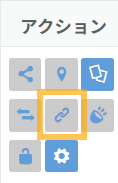
- 「管理・作成・編集」画面の「アクション」→「関連リンク」をクリックします。
(適用されていない場合はグレー、適用後はブルーに変わります。)
- 「関連先QRTコード」から、関連リンクとして表示したいコードを選択します。
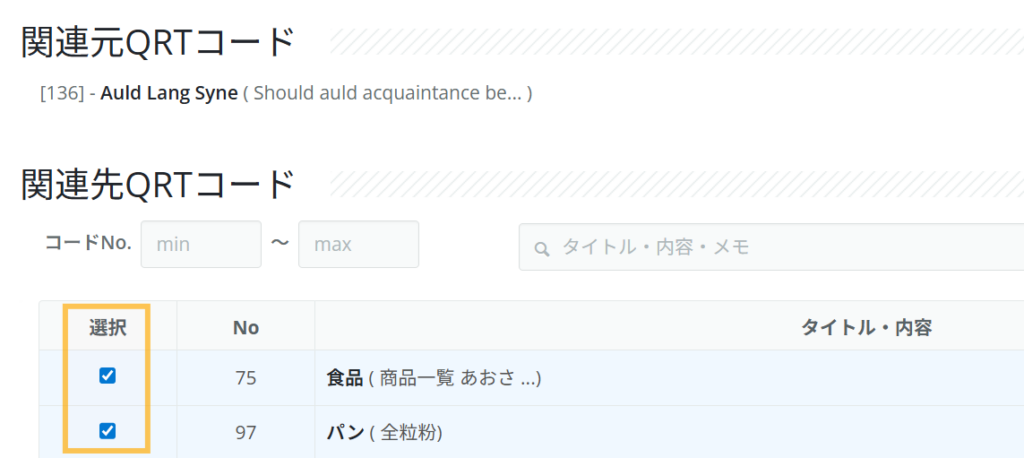
- チェックを入れると、上下ボタンで表示順を変更できます。

- リンクの選択・表示順の設定が完了したら、右下の保存ボタンをクリックします。
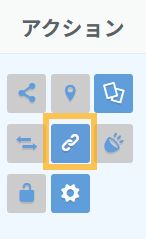
- 関連リンクが指定されると、「関連リンク」のタブが青色表示されます。
関連リンクの編集
上記の「関連リンクの設定方法」と同様の操作を行います。
関連リンクの設定解除
上記の「関連リンクの設定方法」と同様の操作を行います。
すべてのコードのチェックを外し、保存をクリックします。
関連リンクがすべて外れると、アクション欄のボタンはグレーに戻ります。