二段階認証の設定
目次
この記事の内容
この記事では、IPアドレス認証を利用した二段階認証の設定方法および、ログイン時の動作や一時許可の仕組みについて解説します。
IPアドレス認証をオンにすると、ログイン時にパスワード認証の後、さらにIPアドレス認証が行われます。
手順
IPアドレス認証の設定方法
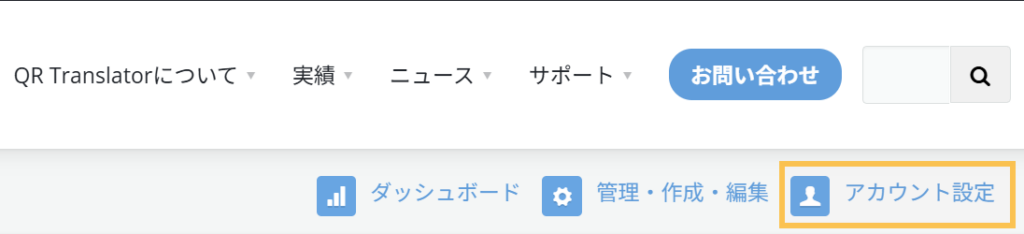
- 「アカウント設定」画面を開きます。
- 「アカウントセキュリティ」を「すべてのIPアドレスを許可」から「信頼できるアドレスのみログインを許可する」に変更します。
変更すると、IPアドレス入力欄が表示されます。
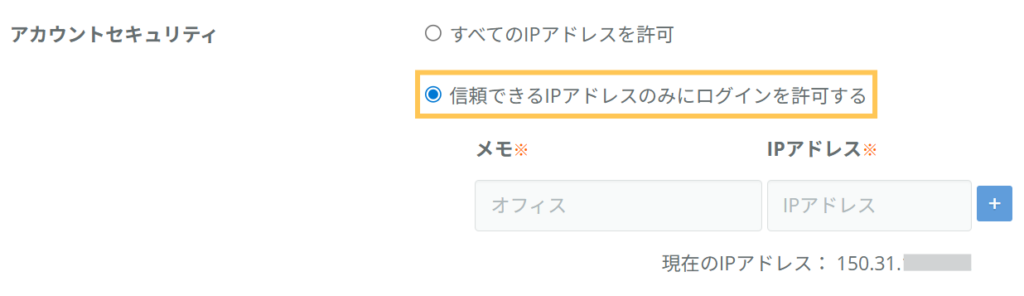
- ログインを許可するIPアドレスを登録します。
複数登録する場合は、+ ボタンをクリックして追加できます。 - 入力終、画面最下部の確認画面へをクリックします。
- 確認後、画面最下部の送るをクリックして設定を保存します。
※現在のIPアドレスを登録せずに保存すると確認画面が表示されます。
そのまま「OK」をクリックすると、保存後にログアウトされます。
ログイン時のIPアドレス認証
登録されたIPアドレスと一致した場合のみログインできます。
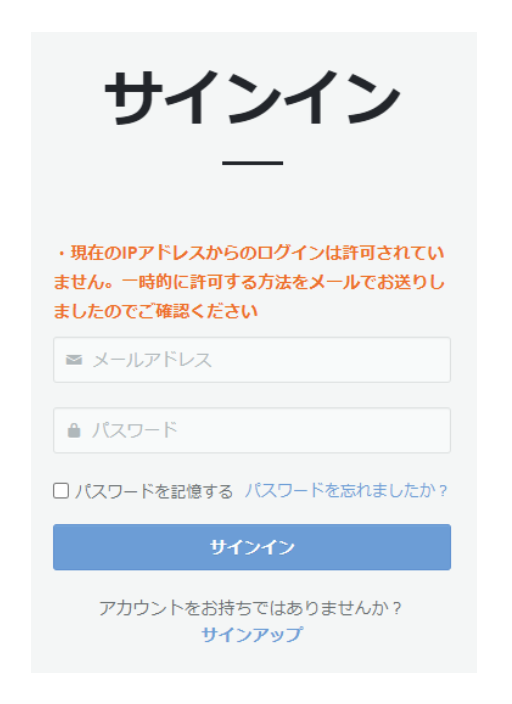
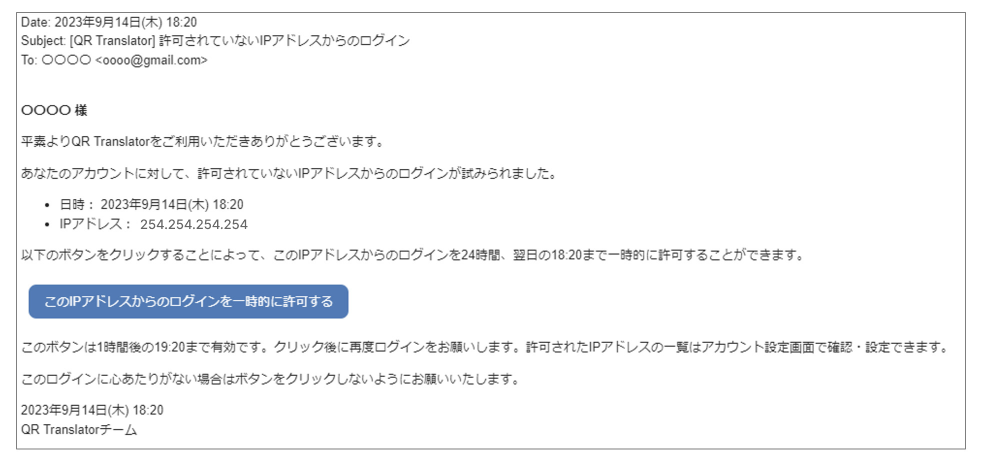
一致しない場合はログアウトされ、現在のIPアドレスからのログインを一時的に(24時間)許可する方法が記載されたメールが送信されます。
メールの案内に従って再度ログインすると認証が完了し、ログインできます。
期限(24時間)が切れるとログアウトされます。
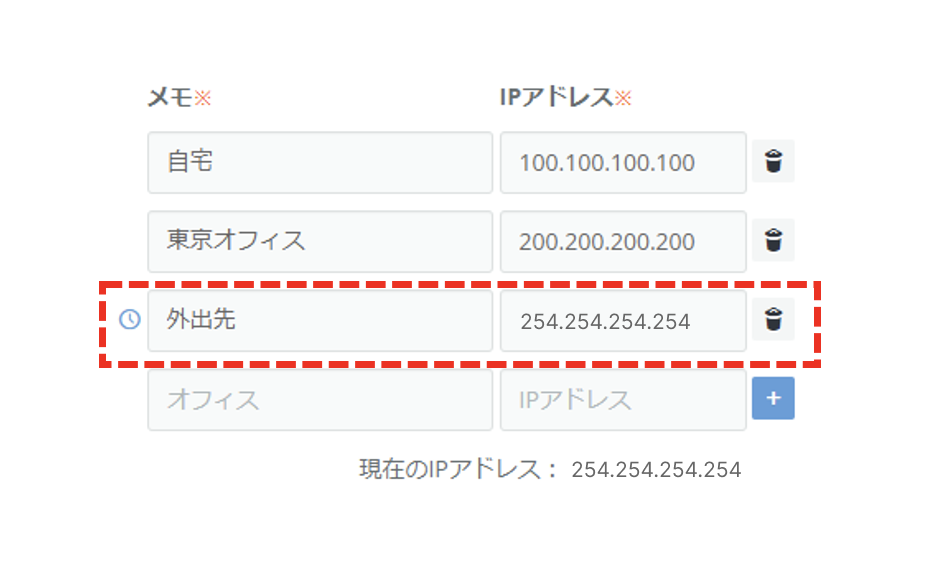
アカウント設定画面で、一時的に許可されたIPアドレスを確認できます。
ログイン履歴の確認
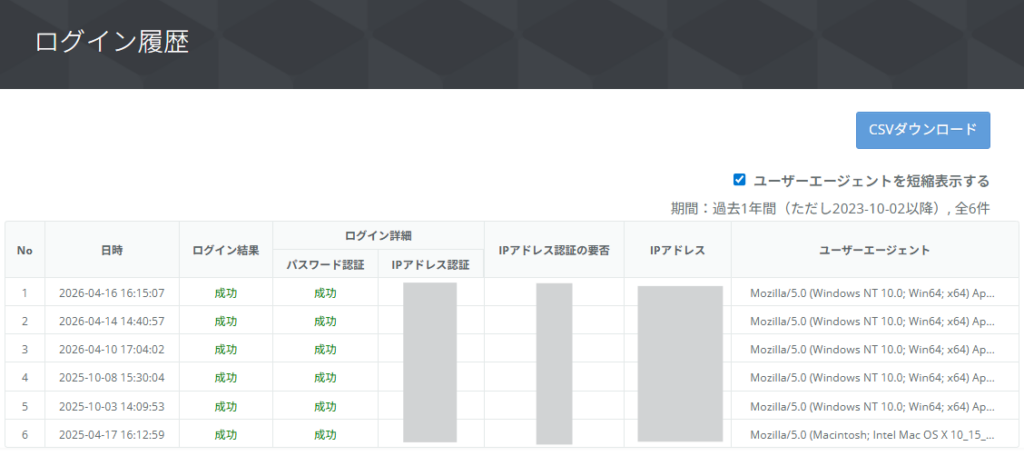
アカウント設定画面のログイン履歴「表示」リンクをクリックすると、
ログイン履歴画面が開き、過去1年分の履歴を確認できます。

↓