画像の挿入や編集
目次
この記事の内容
この記事では、画像のアップロードや挿入方法、挿入後の表示調整、さらに画像ファイル自体を編集する「画像の管理」機能について説明します。
※画像はコピー&ペーストやドラッグ&ドロップではなく、この記事の手順に従って挿入してください。(ファイルサイズが大きくなり、機械翻訳が正常に動作しない場合があります)
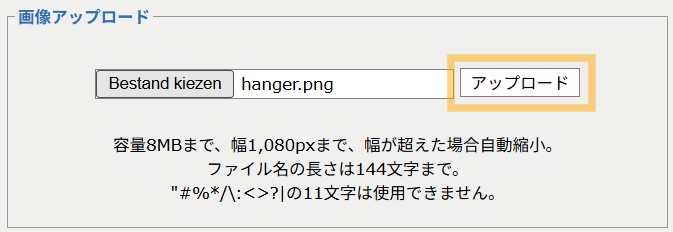
画像サイズの制限
容量:8MBまで
幅:1,080pxまで
※幅を超える場合は、自動的に縮小されます。
※日本語文字がファイル前に含まれる場合、日本語文は英数字に置き換えられます。
例えば、「english日本語.png」は「englishE697A5E69CACE8AA9E.png」のような形に変換されます。
画像をアップロード・挿入する
画像を1枚ずつアップロードして挿入する
- 画像を挿入したい位置にカーソルを置きます。
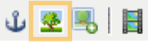
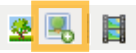
- 木のマークの「画像の挿入や編集」ボタンをクリックします。
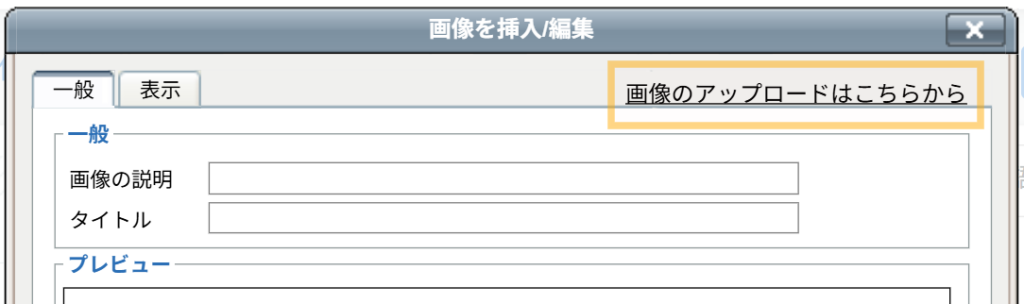
- 「画像の挿入や編集」画面が表示されたら、右上の「画像のアップロードはこちらから」をクリックします。
- 画像を選択し、「アップロード」をクリックします。
画像サイズの制限
- 必要に応じて各項目を設定します。(任意)
- 画像の説明:画像の内容をテキストで説明します(スクリーンリーダーなど、閲覧補助のために使用されます)。
- タイトル:画像にカーソルを合わせたときに表示される補足テキストです。
- 「表示」タブでは、配置やサイズを設定します。
- 「挿入」をクリックします。
複数画像をまとめてアップロードする
- 「画像の管理」ボタンをクリックします。
- 表示されるポップアップで、右上にある「アップロード」をクリックします。
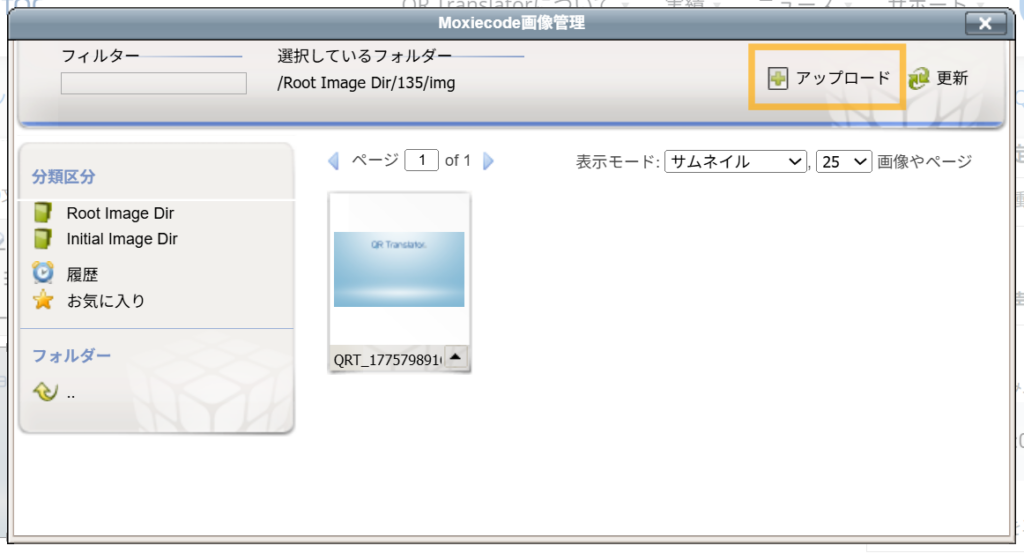
- 「ファイルを選択(複数選択が可能)」をクリックします、画像を選択します。
画像サイズの制限 - 「サーバーにアップロードする」クリックします。
- アップロード後、そのまま挿入する場合は、挿入したい画像をクリックします。
アップロード済みの画像を挿入する
- 画像を挿入したい位置にカーソルを置きます。
- 画像を挿入する場合は、「画像の管理」ボタンをクリックします。
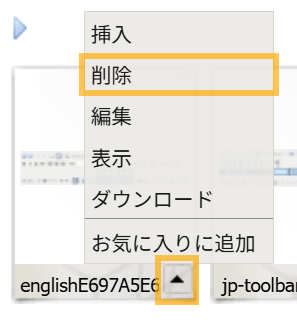
- 挿入したい画像をダブルクリックするか、画像の右下にある「▲」をクリックして挿入します。
挿入後の画像の調整
- 画像を選択するには、画像の上でドラッグして選択します。
⚠️クリックのみでは選択できません。
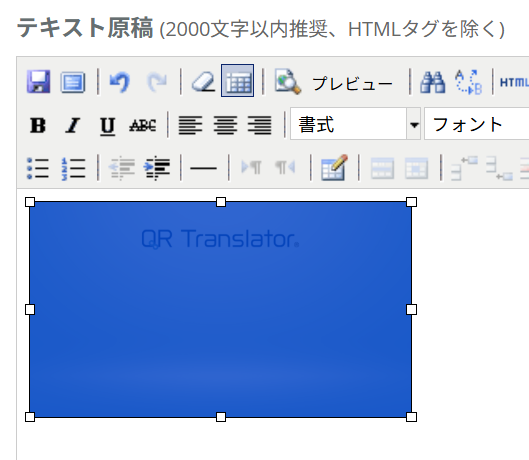
- 画像を選択した状態で、「画像の挿入や編集」ボタンをクリックします。
- 「表示」タブに切り替えます。
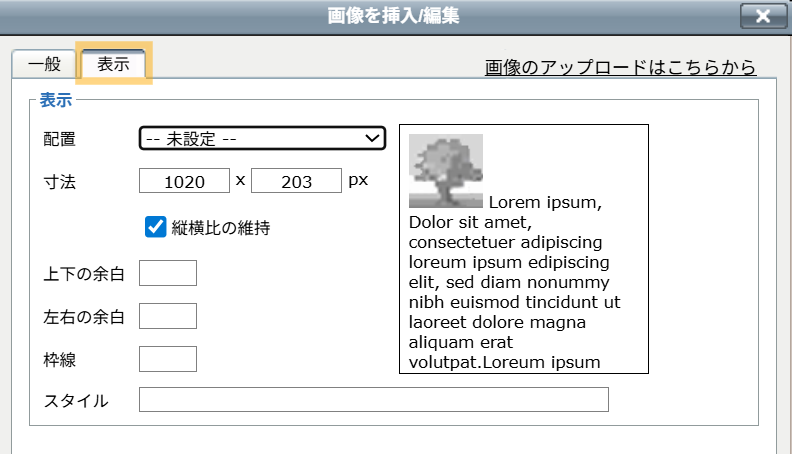
- 配置、寸法、枠線などを設定します。
- 「更新」をクリックします。
挿入前の編集(画像の管理)
以下の手順で説明されているの編集は、画像の表示ではなく、アップロードされている画像ファイル自体に反映されます。間違えた修正を保存した場合、元に戻すことはできません。
- 「画像の管理」ボタンをクリックします。
- 画像右下の「▲」をクリックして「編集」を選択します。
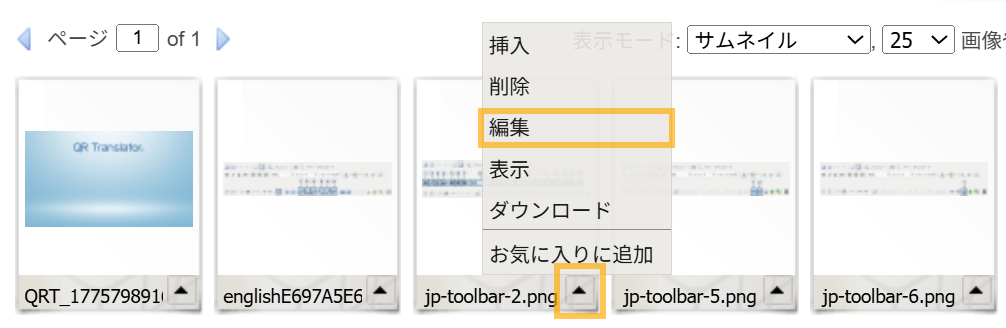
- 以下の編集が行えます。操作名をクリックすると画面が切り替わります。
- 切り抜き
画像上で、残したいエリアをクリック&ドラッグで選択します。
細かい調整は、数値入力で行うことができます。
「属性の制約」にチェックを入れると、縦横比が固定されます。 - 大きさの変更
「属性の制約」にチェックを入れると、縦横比が固定されます。 - 反転(垂直、水平)
- 回転(90°、180°、270°)
- 切り抜き
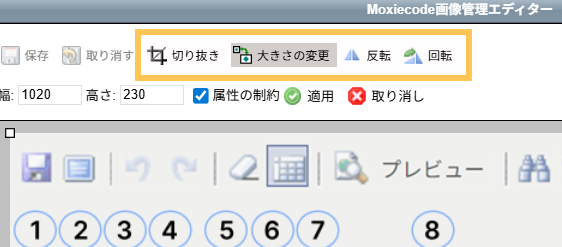
- 複数操作時は操作画面を切り替える前に「適用」をクリックしてください。
※適用せずに切り替えると編集内容は失われます。

- 「適用」をクリックします。
- 「保存」をクリックします。
※すべての操作を取り消す場合は、「取り消し」をクリックします。
アップロードした画像の削除
不要になった画像を削除できます。
※削除した画像は、元に戻すことはできませんのでご注意下さい。
- 「画像の管理」ボタンをクリックします。
- 画像右下の「▲」をクリックして「削除」を選択します。
確認画面が表示されるので、「はい」を選択すると削除されます。