言語ごとの編集画面
目次
この記事の内容
QRTコード編集画面では、言語ごとに編集やカスタマイズが可能です。
ここでは、編集画面の開き方とのメイン機能について簡単にご紹介します。
編集画面の開き方
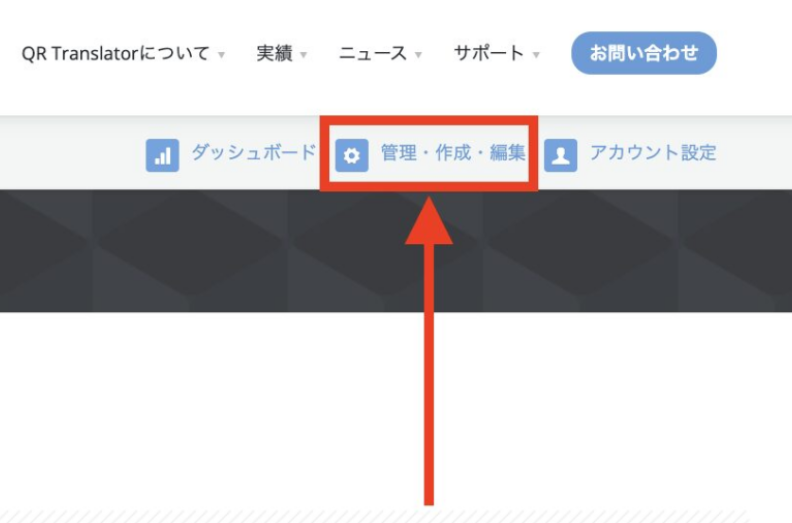
- 「管理・作成・編集」をクリックして、QRTコード一覧を開きます。
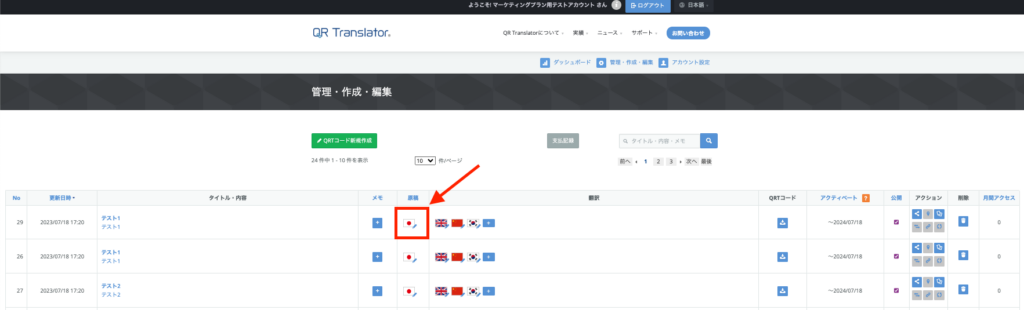
- 「原稿」または「翻訳」より、編集したい言語の言語識別アイコンをクリックします。
編集画面での言語切替
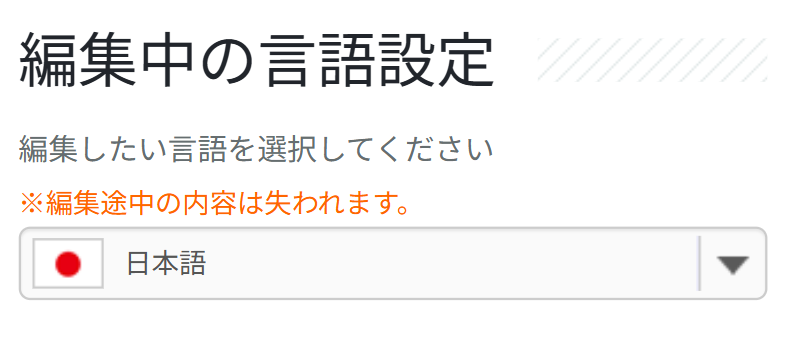
編集画面を開いた後、他の言語に切り替えることもできます。
- 「編集中の言語設定」の▼をクリックし、編集したい言語を選択してください。
※言語を切り替える前に、現在の言語の編集内容は必ず保存してください。
編集画面でできること
タイトルの編集とページ上の表示設定
タイトルを非表示にした場合、ページ上には表示されませんが、ブラウザーのタブ(ウィンドウ)タイトルには表示されます。
本文の編集
テキストエディターの各機能の説明は、下記のマニュアルをご参照ください。
言語ごとの本文(翻訳文)編集
編集中の言語設定
現在選択している言語ごとに設定を変更できます。言語ごとに表示・非表示や機能の有効/無効を個別に設定可能です。
※複数言語の設定をまとめて変更したい場合は、別画面から一括編集することもできます。
詳細は該当マニュアルをご参照ください:言語の一括設定
- 言語コンテンツの表示設定
言語毎に制作しているページを一般に公開するか否か(表示/非表示)の設定が可能です。
初期設定では表示になっておりますが、言語追加等で作業中の言語ページがある際には、一時的にコンテンツを非表示にしておくことが出来ます。 - 自動翻訳(機械翻訳)表示設定
この設定をオンにすると、「このコンテンツは機械翻訳によって作成されています。」という説明が表示されます。
※通常は原文には表示されませんが、他言語から再翻訳された場合は表示されることがあります。 - コンテンツの音声読み上げ設定
ページ内テキストを自動で音声読み上げする機能です。
チェックを入れると、音声読み上げ機能が有効になります。オンオフも自由に設定可能です。
ご利用の際は以下の点にご注意下さい。- アクティベートされていることが条件です。
- 独自ファイルをアップロードすることも可能です。(上位プラン)
全言語共通設定
すべての言語に共通して適用される設定です。ここで変更した内容は、すべての言語ページに反映されます。
- 位置情報の登録とマップの表示
マップを表示させたい場合は、チェックを入れると位置情報の表示が可能です。マップの位置情報を登録する場合は住所を直接入力するか、赤いピンをドラッグして指定の場所に移動して下さい。 - 情報を公開する
チェックのオン・オフで公開・非公開の切り替えができます。 - SNSシェアボタンを表示する
作成したコードの下部分にSNSを通じてシェアする機能をご希望の場合は、チェックを入れると、作成したコードの下部分にSNSシェアボタンを表示できます。 - コード利用者の位置情報を取得する
アクセスデータの取得をご希望の場合は、チェックを入れるとユーザーの位置情報の取得が可能です。位置情報の取得を許可したコード利用者の読み取り位置の情報を取得するかしないかを切り替えできます。
※ベーシックプランは対象外(マーケティングプラン以上)
言語ごとの編集画面に表示されていない、全言語共通の設定可能な設定はほかにあります。すべての機能について、マニュアルの「全言語共通設定」セクションをご参照ください。