表の挿入・編集
目次
この記事の内容
この記事では、表の挿入方法から、行・列の編集、セルの結合、設定の変更方法まで、表の基本的な操作について説明します。
また、QR Translatorのテーマによっては設定方法に工夫が必要な場合があります。
ここでは、罫線の設定方法の具体例を紹介します。
表を挿入する
- 表を挿入したい位置にカーソルを置きます。
- 「表の挿入・編集」ボタンをクリックします。

- 表示されたウィンドウで、列と行(縦と横)の枠数を設定します。
- 💡ヒント:スマートフォンで見やすくするには、幅を350px前後に設定するのがおすすめです。幅が大きすぎると、画面からはみ出して横スクロールが必要になる場合があります。
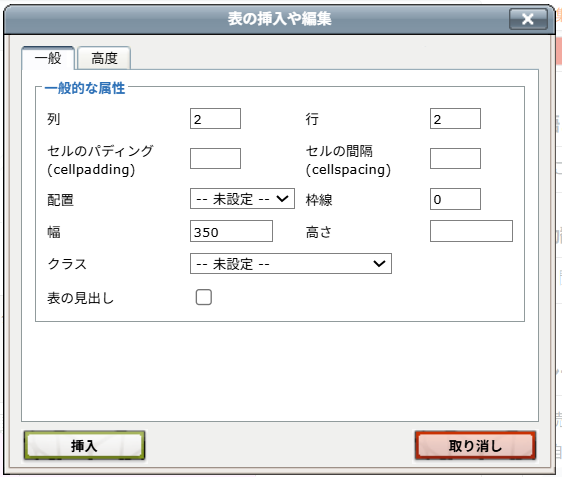
- 必要に応じてオプションを入力します。
入力しても反映されないフィールドがあります。詳しくは、「変更できる設定」をご確認ください。 - 「挿入」をクリックします。
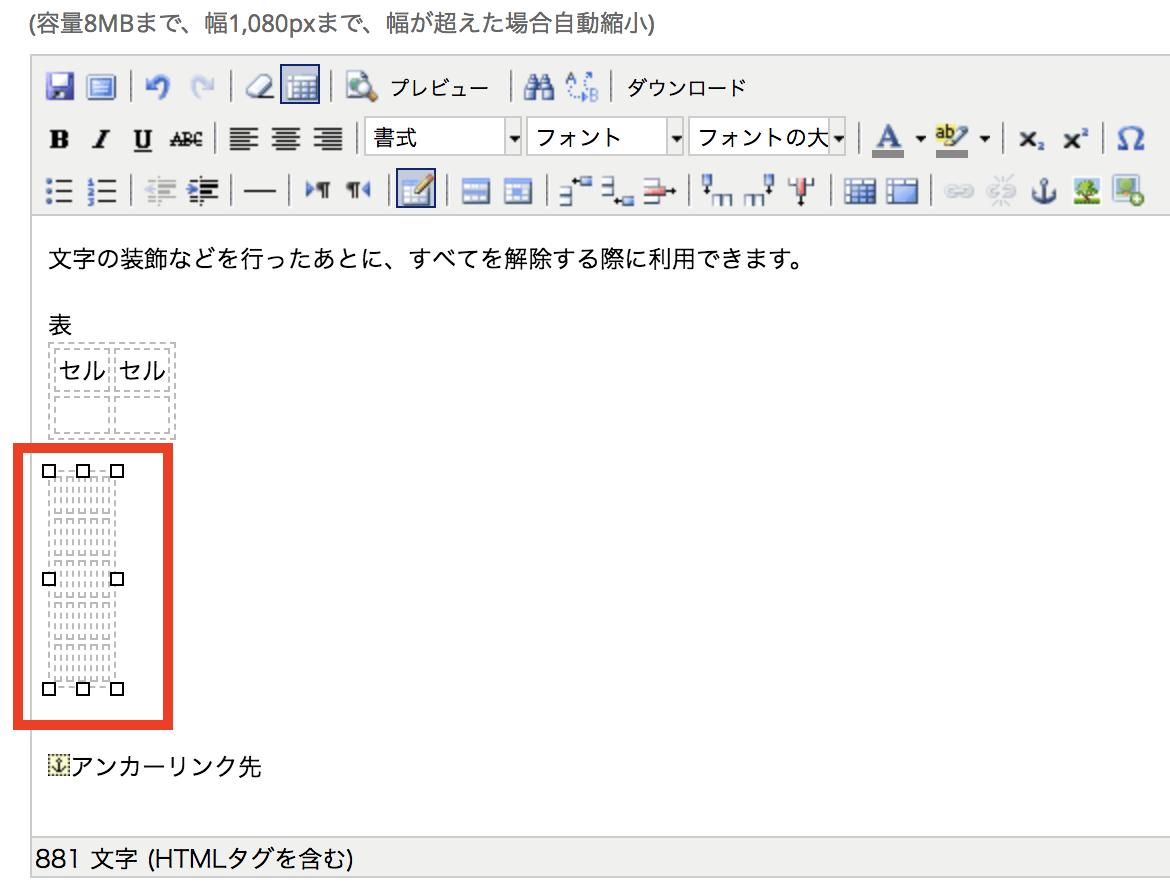
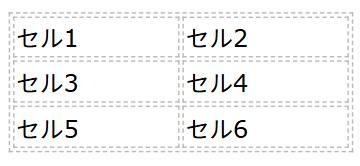
- 挿入直後は中身が空のため、横幅が狭く表示されますが、内容を入力すると自動的に調整されます。
表の構造の編集
行・列の挿入・削除
表に行と列を追加・削除することができます。
操作は、カーソルを置いた位置を基準に行われます。

行の挿入・削除
- 「上に行を挿入」:カーソル位置の上に行を追加
- 「下に行を挿入」:カーソル位置の下に行を追加
- 「行を削除」:カーソルを置いている行を削除
列の挿入・削除
- 「左に列を挿入」:カーソル位置の左に列を追加
- 「右に列を挿入」:カーソル位置の右に列を追加
- 「列を削除」:カーソルを置いている列を削除
セルの結合・結合解除

隣り合うセルを結合、または元に戻すことができます。
- 「セルの結合」:結合したいセルを選択し、「セルを結合」をクリックします。
- 「結合の解除」:セル(またはテキスト)を選択し、「結合を解除」をクリックします。
表の設定を変更する
設定画面の開き方
設定したい範囲に応じて、操作方法が異なります。
以下を参考に操作してください。

- 表全体に適用する
表の中にカーソルを置き、「表の挿入」ボタンをクリックします。 - 行全体に適用する
変更したい行の中にカーソルを置き、「行の属性」をクリックします。 - セルに適用する
1つのセル:セル内にカーソルを置き、「セルの属性」をクリックします。
複数のセル:対象のセルをドラッグして選択し、「セルの属性」をクリックします。
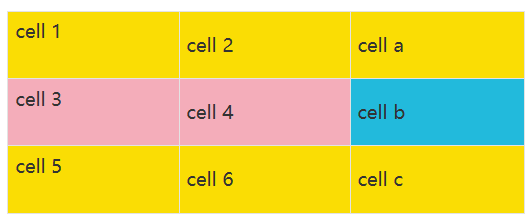
※設定は、セル > 行 > 表全体 の順で優先されます。
(セルの設定が最も優先されます)
変更できる設定
表の設定は、一部のみ変更することができます。
以下に、変更できる設定をまとめています。
※エディタに表示されている設定でも、ここに記載されていないものは反映されない場合があります。
表全体で変更できる設定
- 行数
- 列数
- 配置
表全体の表示位置を変更します。 - 枠線(「一般」タブにあります)
枠線の太さを変更します。
枠線を非表示にする場合は、こちらをご参照ください:すべての罫線の設定方法 - 幅 (px)
- ID
表に移動するページ内リンクを作成する際に使用します。
ページ内リンクについては、以下のマニュアルをご参照ください。
「ページ内リンク」 - 言語コード
※通常は設定する必要はありません。 - 背景の画像
- 文章の方向
- 枠線の色(「高度」タブにあります)
枠線の太さが「1以上」の場合のみ反映されます。
上部の外枠のみ変更されます。
すべての罫線を変更する場合は、こちらをご参照ください:すべての罫線の設定方法 - 背景の色
行ごとの設定
- 行
行の種類(ヘッダー/ボディ/フッター)を指定できます。
設定することで、読み上げ機能などに対応しやすくなります。 - 配置
行内のテキストの横位置を変更します。 - 垂直方向の配置
セル内のテキストの縦位置を変更します。
内容より高さを大きくすると、効果が分かりやすくなります。 - 高さ (px)
- ID
表の特定の行に移動するページ内リンクを作成する際に使用します。
ページ内リンクについては、以下のマニュアルをご参照ください。
「ページ内リンク」 - スタイル
※通常は設定する必要はありません。 - 文章の方向
※通常は設定する必要はありません。 - 背景の画像
- 背景の色
セルごとの設定
- 配置
セル内のテキストの横位置を変更します。 - 垂直方向の配置
セル内のテキストの縦位置を変更します。
内容より高さを大きくすると、効果が分かりやすくなります。 - 幅 (px)
- 高さ (px)
同じ行の他のセルにも影響する場合があります。 - セルの種類(データ/ヘッダー)及びセルのスコープ
※通常は設定する必要はありません。
見出しセルを設定した場合に使用します:- Column:縦(列)の見出し
- Row:横(行)の見出し
※上記以外の項目は通常使用しません。
- ID
表の特定のセルに移動するページ内リンクを作成する際に使用します。
ページ内リンクについては、以下のマニュアルをご参照ください。
「ページ内リンク」 - スタイル
※通常は設定する必要はありません。 - 文章の方向
※通常は設定する必要はありません。 - 背景の画像
- 背景の色
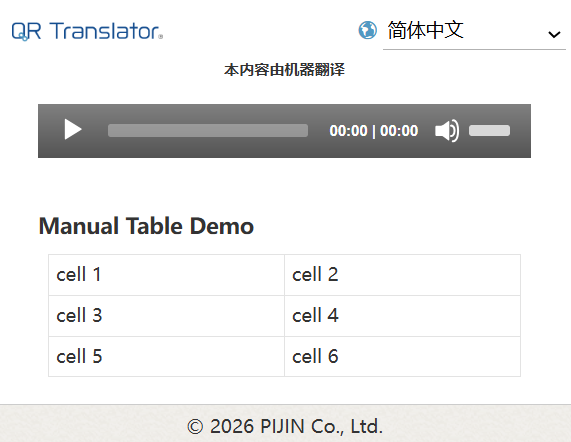
※設定内容は、表示画面のテーマによって調整されることがあります。
エディタ上で反映されていても、実際の表示画面では反映されない場合がありますので、
プレビュー画面を確認しながら作業を行ってください。
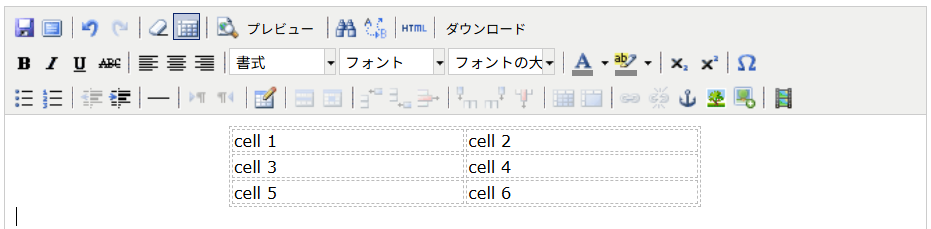
すべての罫線の設定方法
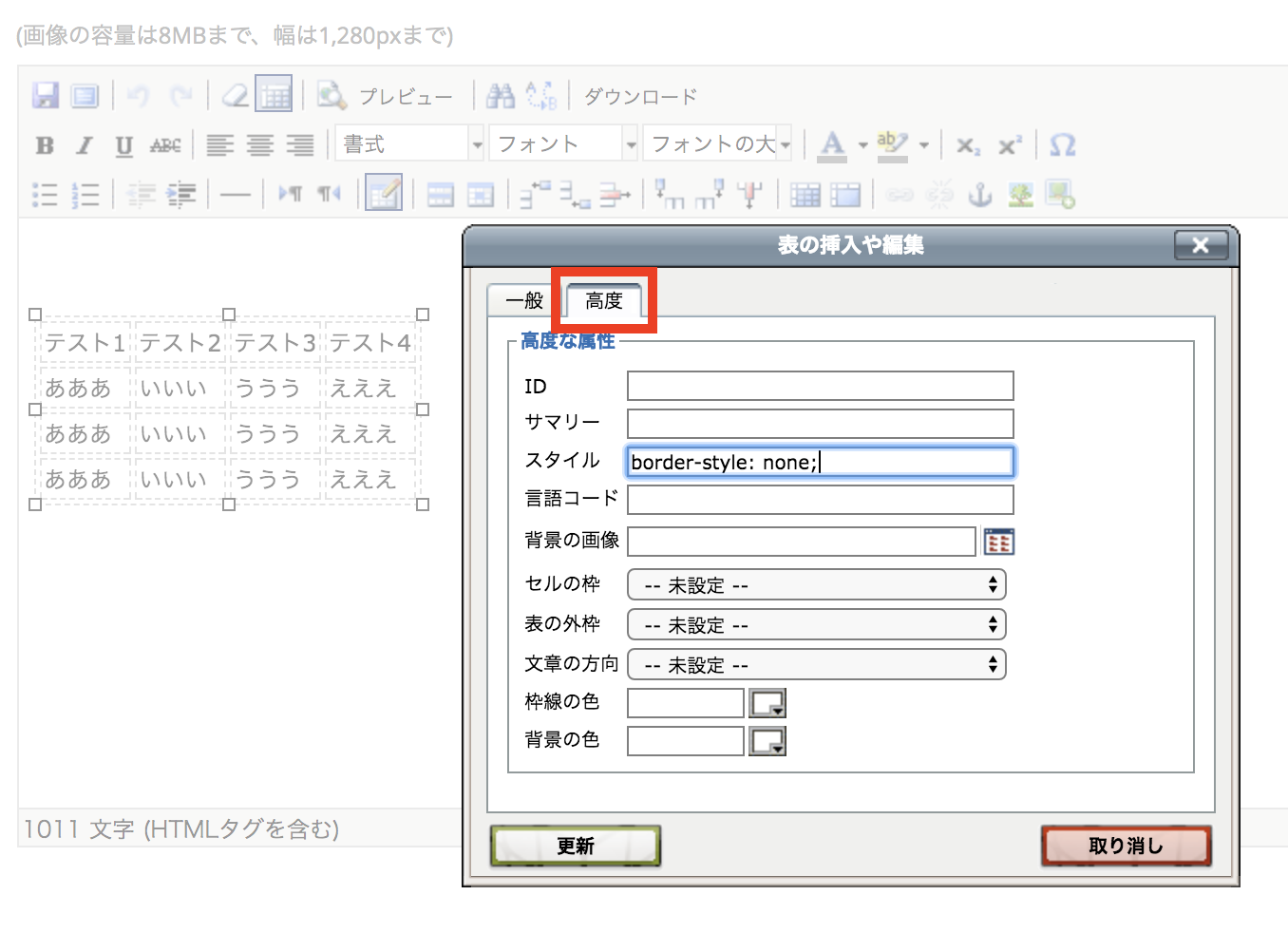
表の罫線は、「表全体」と「セル」の両方に同じ設定を行います。
- 表の中にカーソルを置き、「表の挿入・編集」ボタンをクリックします。
- 「高度」タブを開き、設定を行い「更新」をクリックします。
設定内容:- 罫線の色を変更する場合:「枠線の色」から色を選択します。
- 罫線を非表示にする場合:「スタイル」に以下を入力します。
border-style: none;