
言語の追加・翻訳の更新
目次
この記事の内容
言語の追加および既存言語の翻訳更新(再翻訳)の方法について説明します。
ご利用前
15言語利用済みだと追加はできません。
言語を追加する場合は、不要な言語を削除してください。
削除方法については、以下のマニュアルをご参照ください。
言語の削除
言語の追加・翻訳の更新(再翻訳)手順
言語の追加と既存言語の更新(再翻訳)は、同じ手順で行います。
- 「管理・作成・編集」画面を開きます。
- 言語を追加したいQRTコードの列の +(+ボタン)をクリックします。
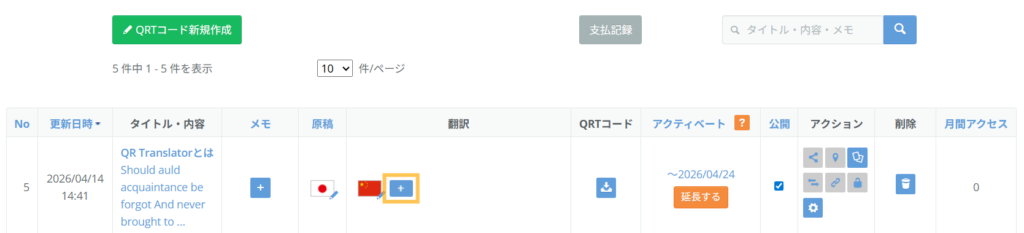
- 「言語追加/再翻訳」画面が表示されます。
- 「原文」から、原文として使用する言語を選択します。
※選択しない場合、追加した言語は空のページとして作成されます。
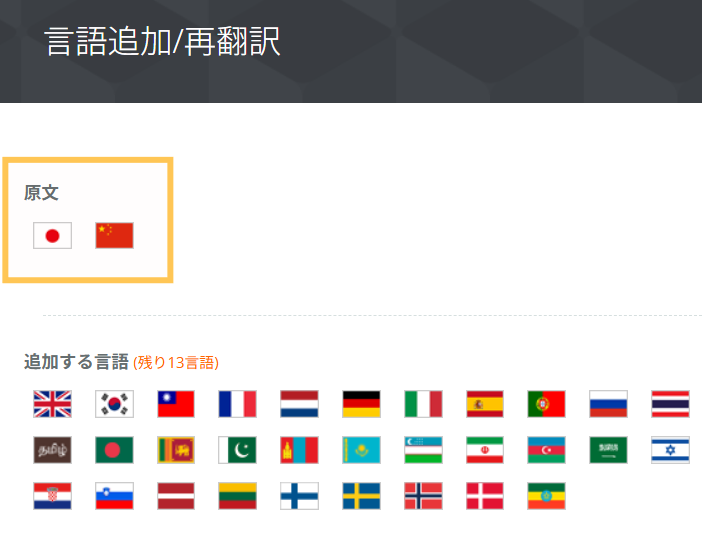
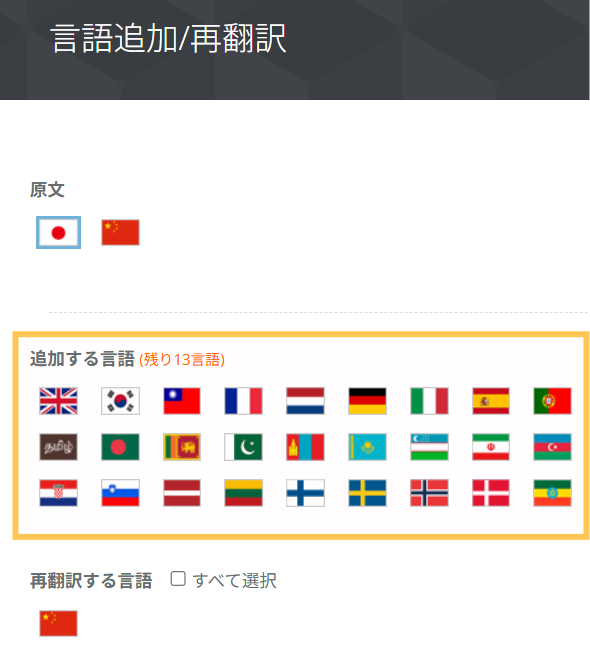
- 「追加する言語」から、追加したい言語をクリックして選択します。
※追加しない場合は、手順5へ進んでください。
補足:- 言語識別マークにマウスオーバーすると言語名が表示されます。
- 選択中の言語は、水色で表示されます。
- 再度クリックすると選択が解除されます。
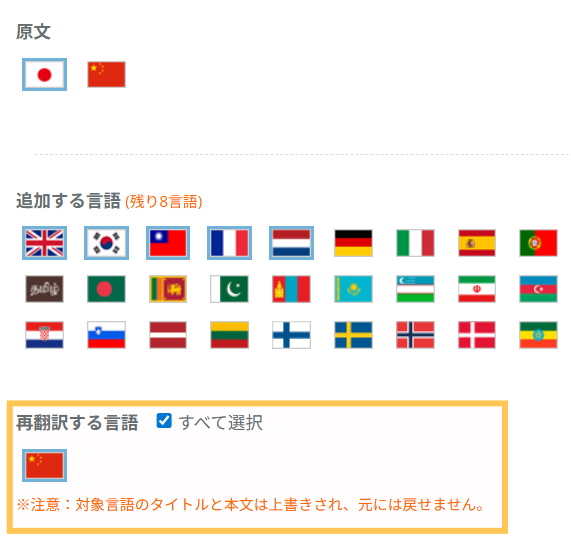
- 「再翻訳する言語」から、更新したい既存言語をクリックして選択します。
※原文言語を選択した場合のみ表示されます。
※再翻訳時の影響範囲:- 対象(上書きされます):タイトル、本文(テキストエディタ内の内容)
- 対象外(変更されません):設定内容
※複数言語の設定をまとめて変更する場合は、「一括設定」をご利用ください。
- 内容確認をクリックし、選択内容を確認します。
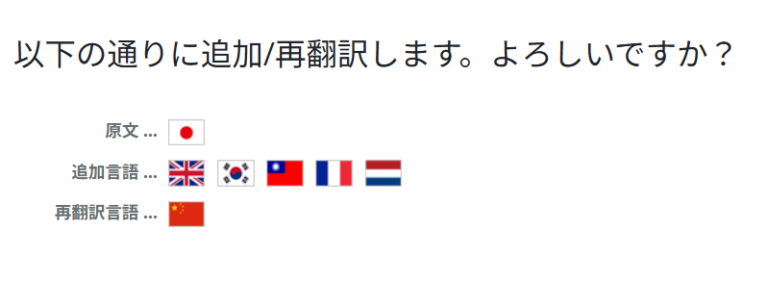
- 追加/再翻訳をクリックします。
※確認画面が表示された場合は、「OK」をクリックしてください。
追加/再翻訳が実行され、「管理・作成・編集」画面に戻ります。
※言語追加直後について
追加直後は、言語識別マークに「鉛筆マーク」が表示されない場合があります。
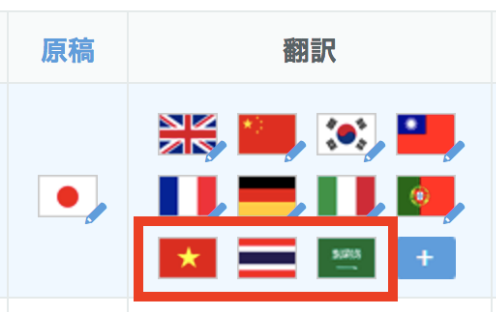
これは、バックグラウンドで機械翻訳が実行されているためです。
1〜2分程度待ってからページを更新すると、鉛筆マークが表示されます。
編集する場合は、表示された言語識別マークをクリックしてください。