
テキスト編集機能の一覧
目次
この記事の内容
この記事では、テキスト編集機能の各ボタンの役割について解説します。

8つの機能
「QRTコード編集」のエディタ画面では、8つの機能がご利用可能です。
1. 進行管理
編集後の保存やプレビューなど、編集を進めるための機能です。

- 保存
編集内容を保存します。
※エディタ内の内容だけでなく、設定内容もあわせて保存されます。
※保存しないままページを閉じると、内容は失われます。 - 全画面
全画面表示に切り替わり、本文の編集に集中できる表示になります。 - 元に戻す・やり直す
作業を元に戻したり、やり直したりすることができます。
※保存前の操作のみ対象となります。
※Ctrl+Z(Macの場合はCommand+Z)でも同様に操作できます。 - 書式の削除
ドラッグ選択のうえクリックすると当該部分の書式を全て削除できます。

↓

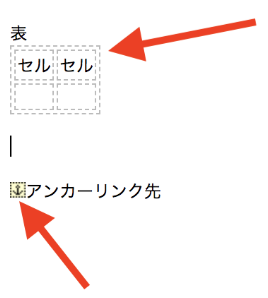
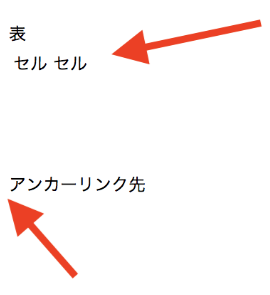
- ガイドラインと非表示要素の表示を切り替え
エディタ画面では、設定内容が分かるようにガイドラインが表示されています。
表示/非表示を切り替えることができます。
- プレビューA
編集中の内容を保存前に確認できます。
※実際の表示と異なる場合があります。
※「Not Activated」の表示はされません。 - プレビューB
最新の「保存」内容を表示する機能です。 - 検索と置換
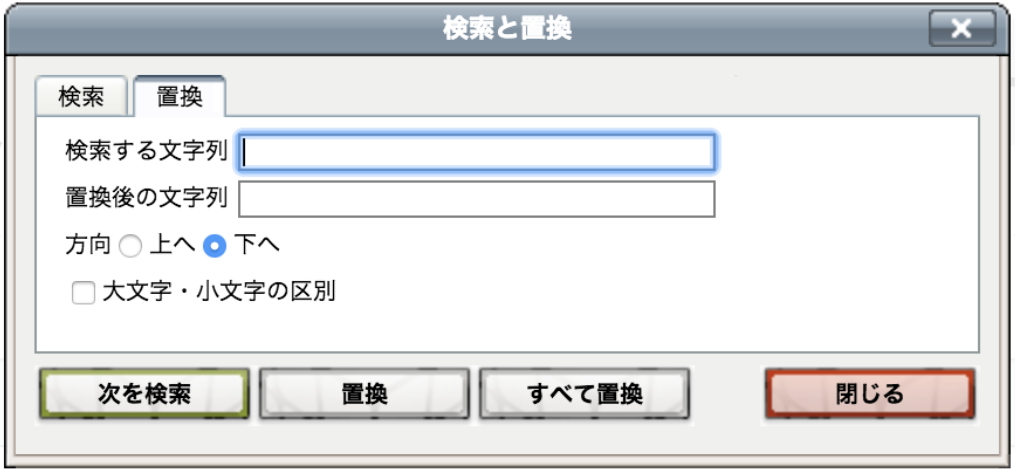
特定の文字を検索・置換できます。
タブで「検索」と「検索と置換」を切り替えます。
「方向」はカーソル位置から上/下を選択できます。
- HTMLのソースを編集
HTMLソースを表示し、直接編集できます。
※権限設定により表示される場合のみ利用可能です。 - ダウンロード
QRTコードのダウンロード画面に移動します。
2. 文字書式の設定
希望のボタンをクリックすると、選択した文字に装飾を適用・削除できます。
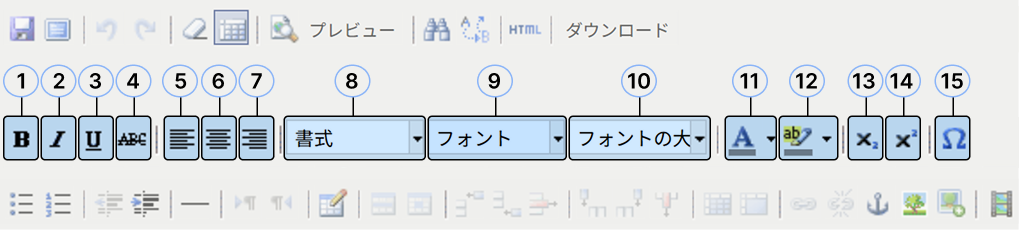
- 太文字
- 斜体
- 下線
取り消し線- 左寄せ
- 中央寄せ
- 右寄せ
- 書式(見出し、段落など)
- フォント
- フォントの大きさ
- 文字の色
- 文字の背景色
- 下付き文字 例:QR Translator*2
- 上付き文字 例:QR Translator*2
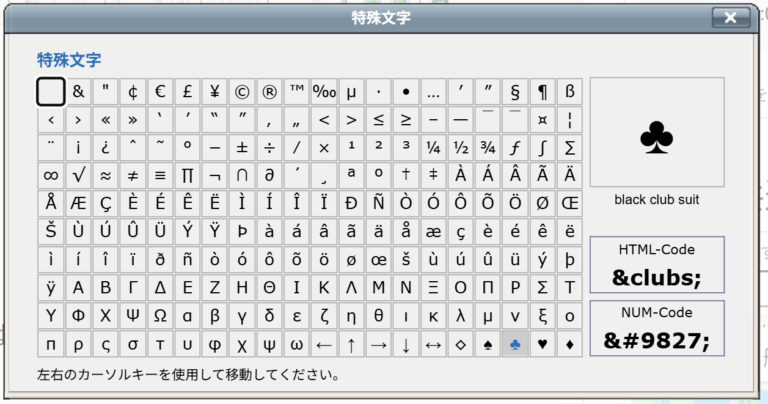
- 特殊文字
日本語キーボードでは入力できない特殊文字を入力できます。
特殊文字アイコンをクリックし、文字を選択すると本文に挿入されます。
3. 文字段組
箇条書きの表示や水平線など、段組などを編集する機能です。

- リスト表示(箇条書き)
「・」付きのリストを作ります。 - リスト表示(番号付き)
「1、2、3…」の順番付きリストを作ります。 - 字下げを減らす
文章や項目を左に戻します。 - 字下げの増やす
文章や項目を右にずらします(下の階層にします)。 - 水平線
横に線を入れて、内容を区切ります。 - 文字の向き(左→右)
通常の文章の向きにします。 - 文字の向き(右→左)
アラビア語など、右から読む言語用の設定です。
4. 表の挿入編集

表の挿入
- 表の挿入や編集
ボタンをクリックすると別ウィンドウが表示されます。
、行数・列数を設定して「挿入」をクリックします。
→ 表が追加されます。
属性の設定
- 行の属性
行全体に適用(中央揃えなど) - セルの属性
選択したセルのみに適用(背景色など)
行・列の追加/削除
- 上に行の挿入
- 下に行の挿入
- 行の削除
- 左に列の挿入
- 右に列の挿入
- 列の削除
セルの結合・結合の解除
- セルの結合を解除
複数のセルを選択して「セルを結合」をクリックします。 - セルの結合
結合されたセルを選択して「結合を解除」をクリックします。
※テキストは左上のセルに残ります
エクセルなどのように、表を挿入などを行う機能です。
「表の挿入編集」の詳細
5. リンク設定
テキストや画像にリンクを設定できます。

- リンクの挿入
- リンクの解除
6. アンカー(ページ内リンク)
同じQRTコード(ページ)内の特定の位置へ移動するリンクを設定できます。

- アンカーリンクの挿入・編集
7. 画像の挿入・編集・管理
コンテンツに画像をアップロードし、編集できます。

- 画像の挿入・編集
カーソル位置に画像を挿入できます。
また、選択中の画像を編集できます(切り抜き・サイズ変更など)。 - 画像の管理
複数の画像をまとめてアップロードできます。
また、既にアップロードした画像を選択できます。
8. 埋め込みメディアの編集や挿入
YouTubeなどの動画をコンテンツに埋め込めます。
※上位プランで利用できます。
