「管理・作成・編集」画面
目次
この記事の内容
新規作成・編集・支払管理などQR Translatorのサービスを管理するメイン画面です。
本記事では、「管理・作成・編集」画面の構成と各機能について説明します。
各機能の役割
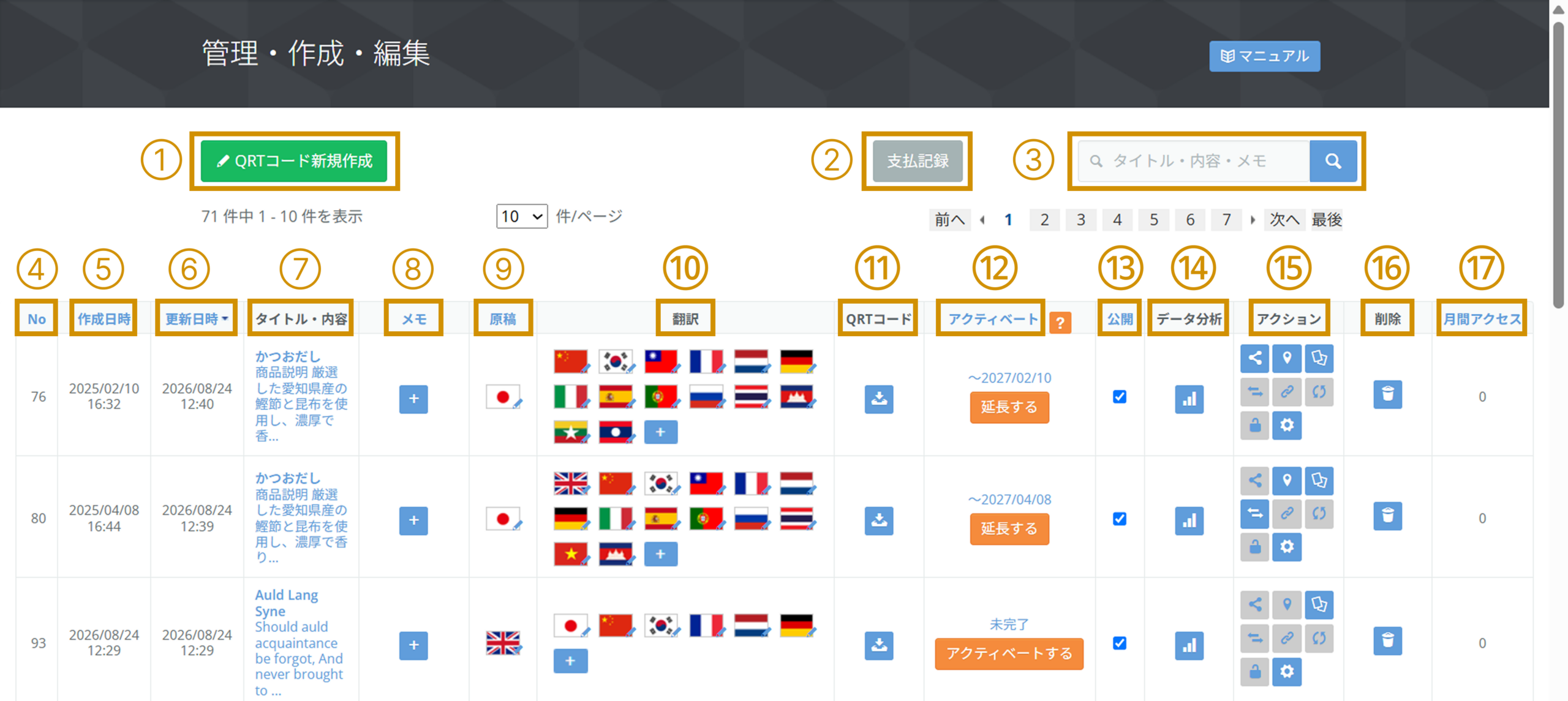
① QRTコード新規作成
新規に原稿を入稿し、QRTコードを作成・発行します。
② 支払記録
お支払いの実績を月別に確認できます。
※請求書支払いの場合はアクティベート件数のみ確認できます。
③ 検索
「タイトル・内容・メモ」の中を横断的に検索することが可能です。
④ No
発行実績順に通し番号が付与されます。
⑤ 作成日時
新規作成した日時が表示されます。
⑥ 更新日時
編集・アクティベートを含めた最新の更新日時が表示されます。
⑦ タイトル・内容
原稿の言語でタイトルと本文の一部が表示されます。
タイトルまたは本文のいずれかをクリックするとコンテンツのプレビュー画面が表示されます。
⑧ メモ
記載した内容はスマホ画面には表示されません。③検索 の対象ですので、複数コンテンツの管理メモとしてもご活用ください。
⑨ 原稿 / ⑩ 翻訳
原稿は新規作成時に入稿した言語、翻訳は原稿以外に展開している言語を表しています。各言語識別マークにマウスオーバーすると言語名が表示されます。
言語識別マークをクリックするとその言語を編集ページに遷移します。また、翻訳欄の+から、翻訳言語の追加や既存翻訳の更新が可能です。
注意事項:ポストエディットやネイティブの翻訳を反映している言語に再翻訳機能を実行すると、すべて機械翻訳で上書きされます。
※「ポストエディット」とは、機械翻訳エンジンの翻訳結果を人の手によって修正する方法のことです。
⑪ QRTコード
QRTコードとは、QR Translator のロゴとQRコードが一体になった画像データです。
短縮URLにも対応したQRTコードのダウンロード画面に遷移します。
⑫ アクティベート
アクティベート状況が確認できます。アクティベートの手続きが完了すると「未完了」の表示が有効期限の日付に変わります。
(※アクティベートとは「Not Activated」の透かしが入っておらず、各プランの機能を利用できる状態です。お試し期間終了後の未アクティベートや期限切れの場合は「Not Activated」のウォーターマークが入っています。)
※コード数固定プランの場合は、アカウントの有効期限の自動更新日が表示されます。支払い手続きが完了すると、【未完了】から【完了】と表示されます。
⑬ 公開
チェックボックスのオン・オフで公開・非公開の切り替えができます。複数のコンテンツを一斉に公開する場合や、QRコード掲示後の再編集の際などにも活用できます。
※ テストキー認証によりアクティベートプレビュー機能が確認者のブラウザーで有効化された場合、公開・非公開の設定にかかわらず「公開」状態として表示されます。ただし、外部からは非公開のままです。
⑭ データ分析(データ分析を開く)
クリックすると対象のQRTコードで絞り込まれた状態で、データ分析ダッシュボードが開きます。
⑮ アクション
QRTコードの複製、リダイレクト設定、関連リンク設定、有効期限の自動更新、編集ロック、SNSボタンの表示設定、位置情報(マップ表示)の設定、言語一括設定が可能です。
⑯ 削除
不要なコードの削除が可能です。
⑰ 月間アクセス
月初から閲覧時点までの月間アクセス数が表示されます。アクセス数の速報値としてご活用ください。
例)2026年4月20日に確認した場合の「月間アクセス」は2026年4月1日~4月20日のアクセス総数です。