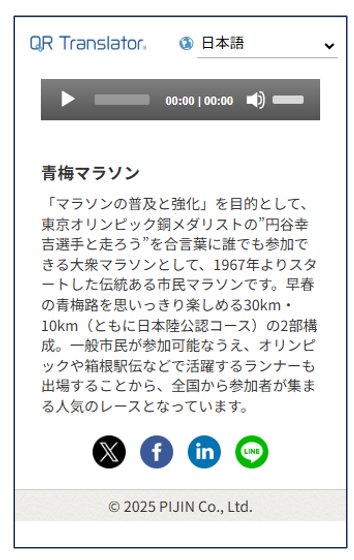
アクティベートプレビュー機能
目次
この記事の内容
未アクティベートのQRTコードのプレビュー画面では、透かしが表示され、一部の機能や設定の動作を確認できません。
本記事では、テストキーを使用して「アクティベートされた状態」での表示や動作を事前に確認する方法を説明します。
アクティベート機能について
テストキーを使用して、「アクティベートされた状態」での表示や動作を確認できる機能です。
テストキーは確認者に共有することで、QR Translatorにログインしていなくても確認が可能になります。
※ 第三者には伝えないようご注意ください。
確認できること
以下の3点を、アクティベート前に確認できます。
- 「Not Activated」の透かしなしでコンテンツを確認できます
- 音声読み上げ機能の音声プレイヤーが表示され、音声内容を確認できます
- URLによるリダイレクトを設定された場合、動作を確認できます
また、アクティベート状態にかかわらず、非公開のQRTコードのコンテンツを確認できます。
適用範囲
- 本機能はアカウント単位で設定されます。
- 設定後は、すべての未アクティベートQRTコードでテストキーが利用可能になります。
- テストキーを作成してから、60日間有効です
- テストキー認証後、アクティベートプレビュー機能は1時間有効になります。
また、一度認証すると、同一アカウント内のすべての未アクティベートQRTコードで有効になります。
手順
①テストキーを作成する
この機能を使うには、「テストキー」による認証が必要です。 以下の手順で設定しご利用ください。
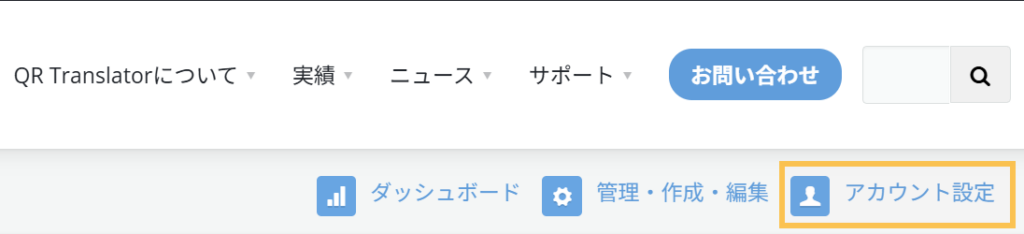
- 「アカウント設定」画面を開きます。
- 「テストキー」の項目で、「有効」に切り替えます。

- テキスト入力欄に、半角英数字4文字以上のテストキーを設定しします。(ワンクリックで自動生成も可能です)。

- 入力完了後、画面最下部の確認画面へボタンをクリックします。
- 確認後、画面最下部の送るボタンクリックして設定を保存します。
②アクティベートプレビューを使用する
このステップでは、1. で設定完了したテストキーで、アクティベートプレビュー画面を表示します。
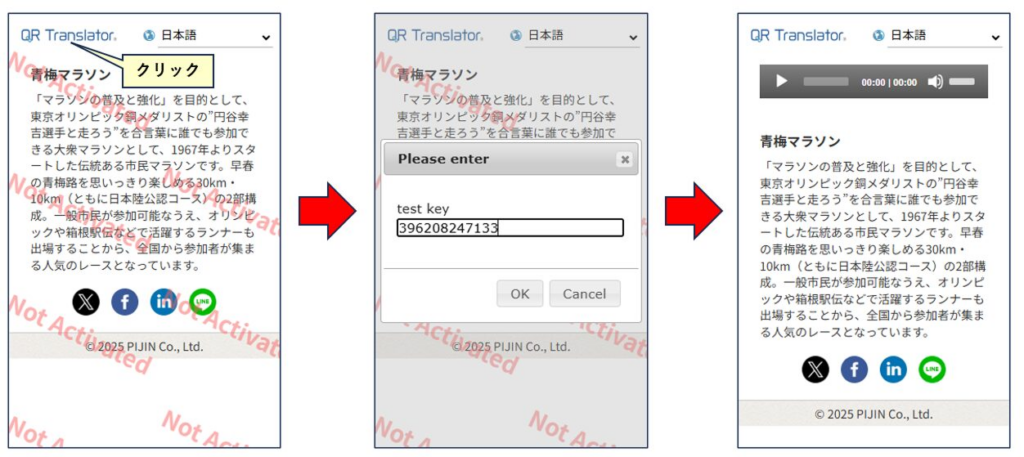
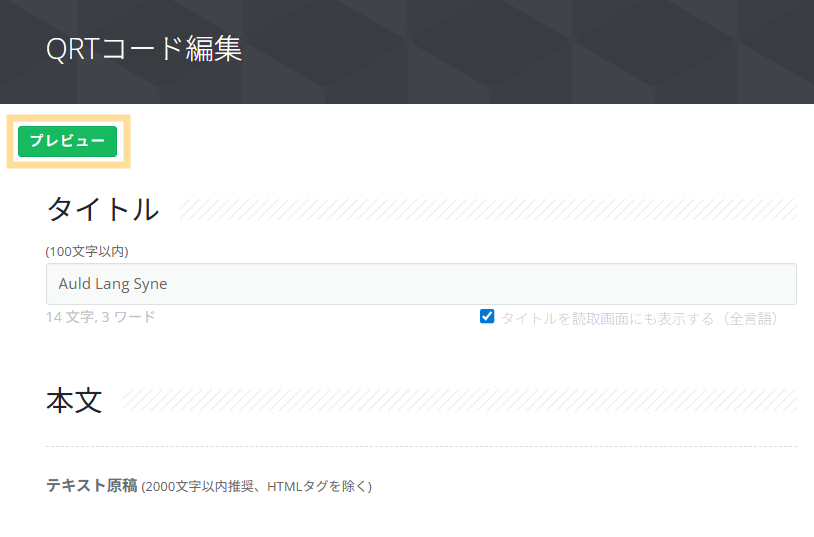
- アクティベートされていないQRTコードのプレビュー画面またはURLを開きます。
- ヘッダーの「QR Translator」ロゴをクリックします。
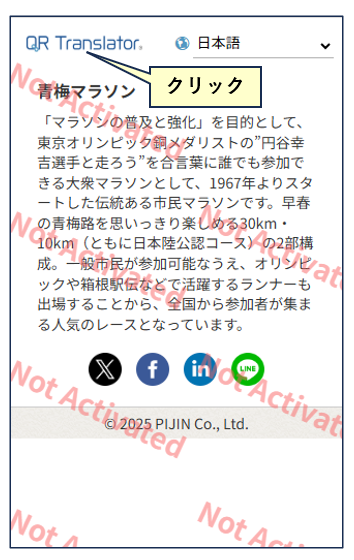
- テストキー入力画面が表示されるので、テストキーを入力し「OK」をクリックします。
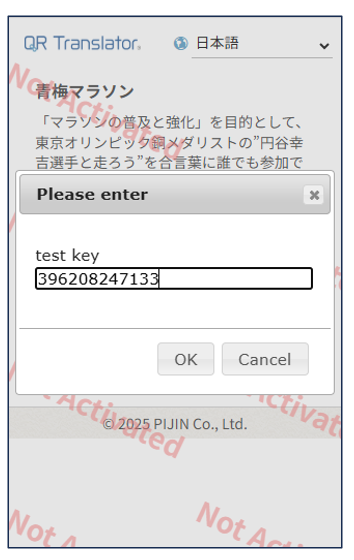
- ブラウザ上で1時間有効になります。
※同一アカウントの未アクティベートQRTコードすべてに適用されます。