支払記録の確認
目次
この記事の内容
この記事では、アカウントごとの支払い状況の確認方法およびオンライン領収書の取得方法をご案内します。
※本ページはオンライン決済のユーザー向けのマニュアルです。
支払記録画面の開き方
支払記録画面では、支払い状況の確認やオンライン領収書のダウンロードができます。
- 「管理・作成・編集」画面上部の「支払記録」ボタンをクリックします。
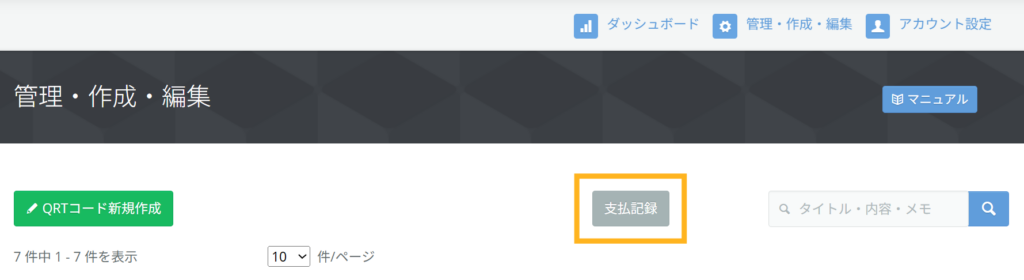
- 支払記録画面が表示されます。
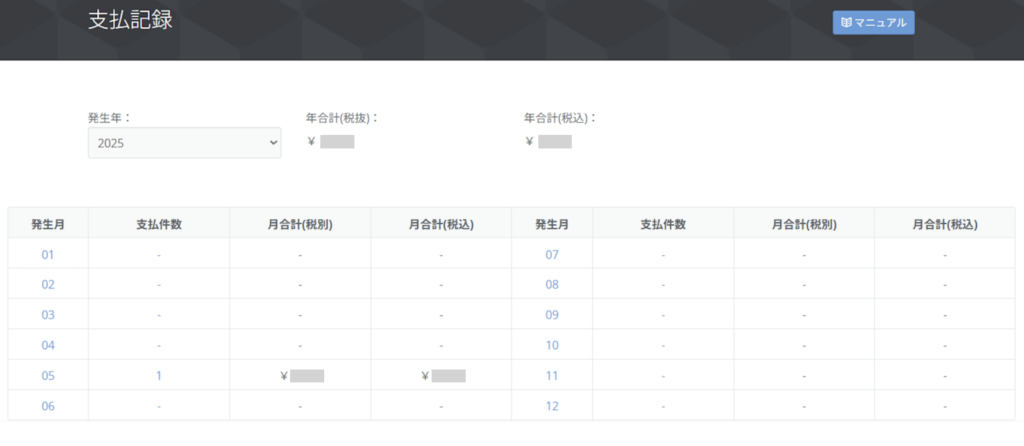
支払記録画面の表示内容
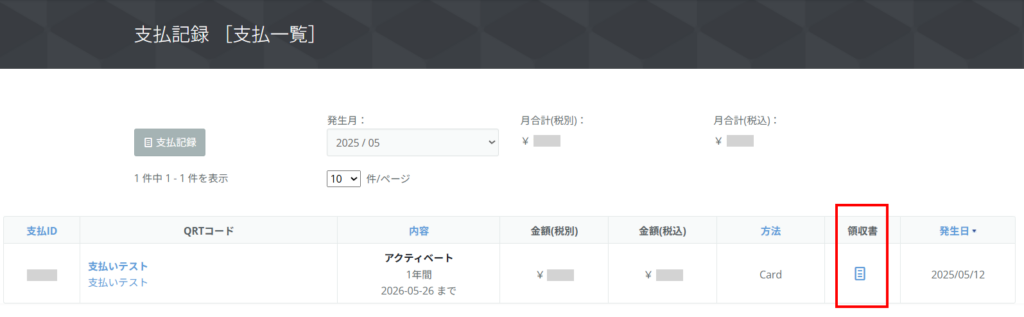
- 月ごとの支払件数と支払合計金額(税別・税込)
- 年間の支払合計金額(税別・税込)
- 「発生年」はプルダウンで切り替えでき、過去の支払履歴も確認できます。
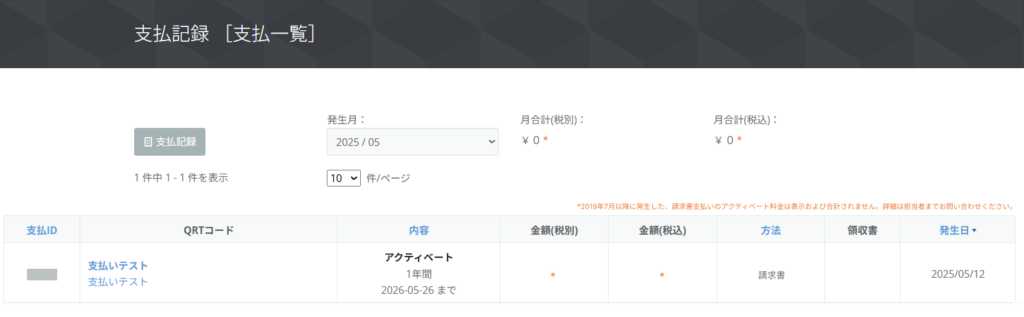
- 「発生月」または「支払件数」をクリックすると、詳細情報を確認できます。
※請求書支払いの場合は、金額は表示されず、「金額(税別・税込)」および合計欄にオレンジ色の「*」が表示されます。
(2019年7月以降の支払いが対象です)
領収書のダウンロード
オンラインカード決済の場合、「領収書」からオンライン領収書をダウンロードできます。
※2025年5月12日以降の決済が対象です。
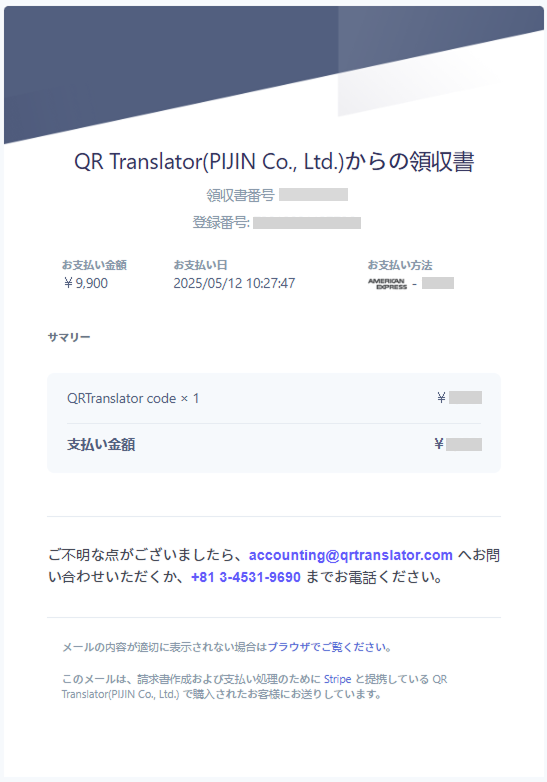
オンライン領収書は、以下のように表示されます。