アクティベート
目次
この記事の内容
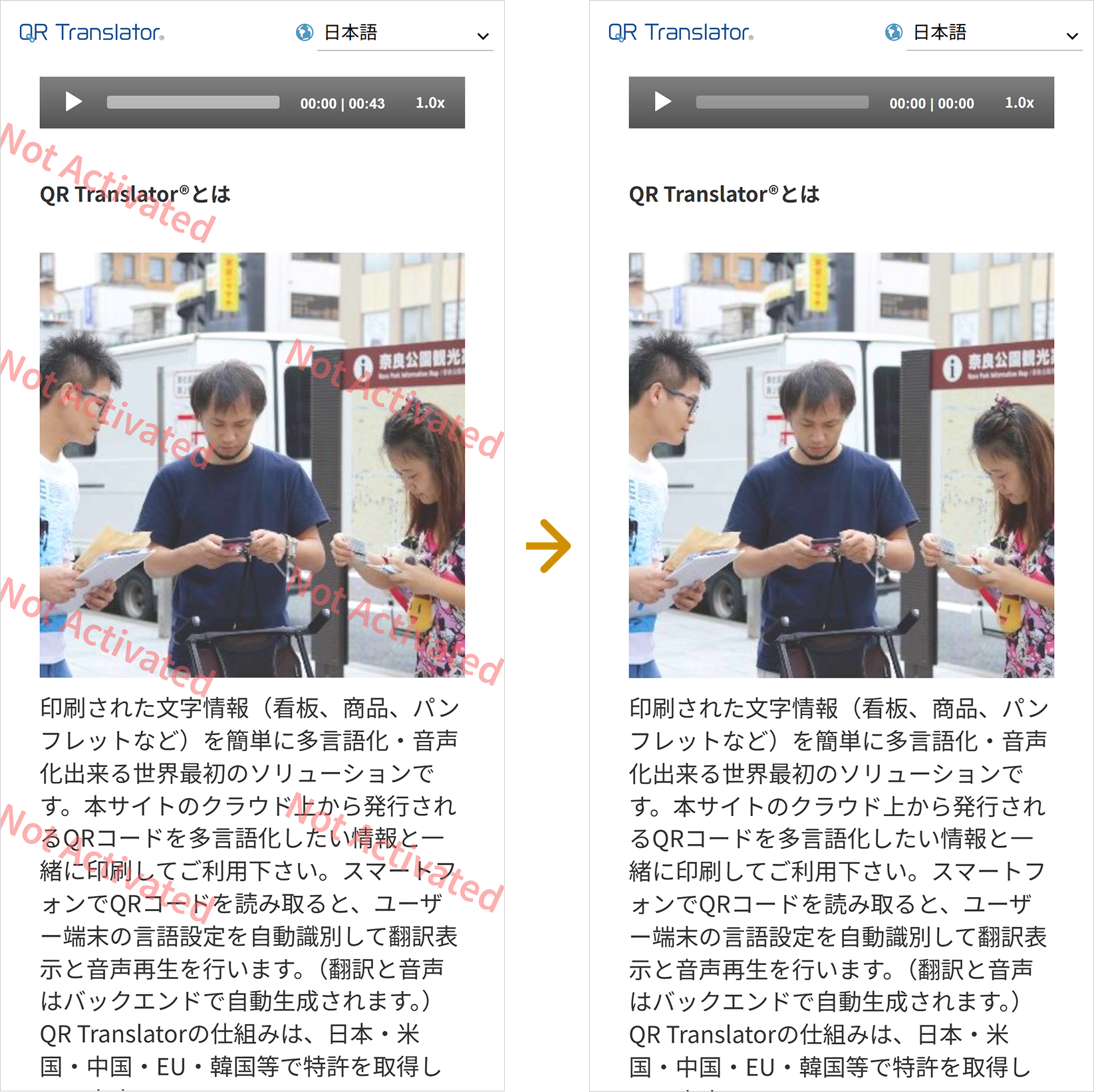
この記事では、QRTコードのアクティベート方法について説明します。アクティベートすると、コンテンツページの透かしが非表示になり、正式にQRTコードを利用できるようになります。
初めに
❗アクティベートの方法は、ご利用のアカウントによって異なります。
アカウント登録後に初めてアクティベートをする場合は、QRTコードをアクティベートする前に販売店への登録が必要です。
未登録の場合、「管理・作成・編集」画面には「継続利用をご希望の方は 延長する タンからお早めにお問合せください。」と表示されています。
販売店への登録が完了すると、下記の手順でアクティベートできるようになります。
PIJINを含む販売店については、以下のページをご覧ください。
QR Translator 販売店
本番利用までの流れの詳細は、以下のページをご覧ください。
本番利用までの流れ
アクティベート期間と開始日
- アクティベート期間は1年間です。
- 1年を超えて利用する場合は期間を延長できます。
- 有効期限を自動で更新するよう設定することができます。(設定方法については、本記事の手順の「5. 有効期間の自動更新を設定します」をご確認ください。
- 自動更新の解除は、有効期限の2日前までにお手続きください。
- 自動更新を設定している場合でも、有効期限の1か月前・1週間前・前日に、有効期限をお知らせするメールが送信されます。メールを受信しても、自動更新の設定は継続されます。
- 開始日を操作日以降の日付に設定することもできます。
アクティベート前に表示を確認する
正式なアクティベートを開始する前に、透かしのない表示を確認したい場合は、「アクティベートプレビュー」をご利用できます。詳しくは、以下の記事をご覧ください。
アクティベートプレビュー
手順
- アクティベートするQRTコードを選択します
- 「管理・作成・編集」画面でアクティベートするをクリックします。
※複数のQRTコードをまとめてアクティベートする場合も、まずいずれか1つのQRTコードのアクティベートするをクリックしてください。
- 「管理・作成・編集」画面でアクティベートするをクリックします。
- アクティベートの内容を設定します
「QRTコードアクティベート」画面で、以下を設定します。- 開始日
デフォルトでは操作日が設定されています。必要に応じて変更してください。 - QRTコード
複数のQRTコードをまとめてアクティベートする場合は、複数選択をクリックします。次の画面で対象のQRTコードにチェックを入れ、確認画面へをクリックします。
- 開始日
- 設定内容を確認します
- 開始日や対象のQRTコードを確認し、支払確認へをクリックします。
- アクティベートします
- 「お支払確認」画面で内容を確認し、アクティベートをクリックします。
- 「お支払確認」画面で内容を確認し、アクティベートをクリックします。
- (任意)有効期間の自動更新を設定します
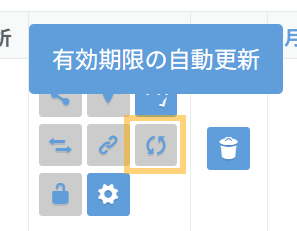
- 「管理・作成・編集」画面一覧に表示される「アクション」内の「有効期限の自動更新」ボタン(左右に矢印)をクリックします。確認画面が表示されるので、表示される「OK」をクリックします。
(適用されていない場合はグレー、適用後はブルーに変わります。)
※「有効期限の自動更新」を設定している場合でも、有効期限が近づくと、アカウントのメールアドレス宛に更新のお知らせメールを自動でお送りしています。期限までに複数回送信されますので、自動更新を中止して通常の更新に戻す場合は有効期限の2日前までに解除してください。
- 「管理・作成・編集」画面一覧に表示される「アクション」内の「有効期限の自動更新」ボタン(左右に矢印)をクリックします。確認画面が表示されるので、表示される「OK」をクリックします。