リダイレクト
目次
この記事の内容
QR Translatorのリダイレクト設定を使用して、QRコードを読み取った閲覧者を別のQRTコードまたはWebページに遷移させる方法について説明します。
リダイレクト機能でできること
- 発行・印刷済みのQRコードを変更せずに、別のQRTコードのページへ遷移させることができます。
- URLを指定して、外部のWebサイトへ遷移させることができます。
- 各言語ページごとに、リダイレクト先を個別に設定することができます。
- リダイレクトの適用期間を設定することができます。
活用例
- 既存のQRコードを変更せずに、表示内容を切り替えたい場合
- 新しいコンテンツを準備中に、既存のコンテンツを表示し続けたい場合
専用ページに誘導(作成予定)
ご利用前の注意事項
- リダイレクト元QRTコードがアクティベートされている場合に限りリダイレクトされます。
- リダイレクト元QRTコードへのアクセスとしてカウントされます。
手順
リダイレクトの設定方法
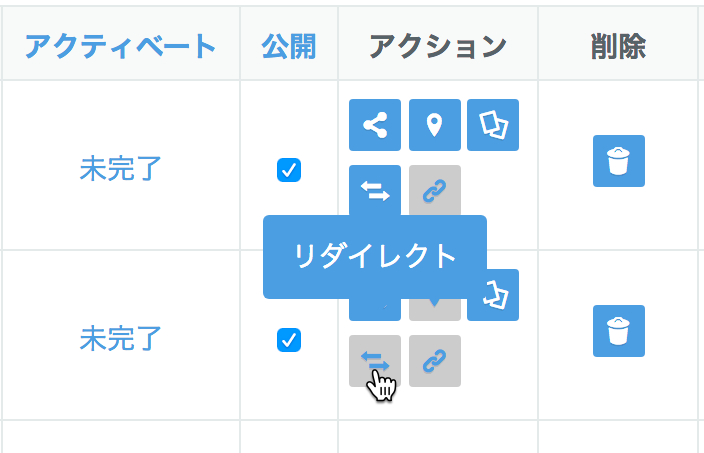
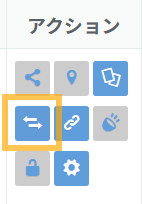
- 「管理・作成・編集」画面一覧に表示される「アクション」内の「リダイレクト」ボタン(左右に矢印)をクリックします。設定画面が表示されます。
(適用されていない場合はグレー、適用後はブルーに変わります。)
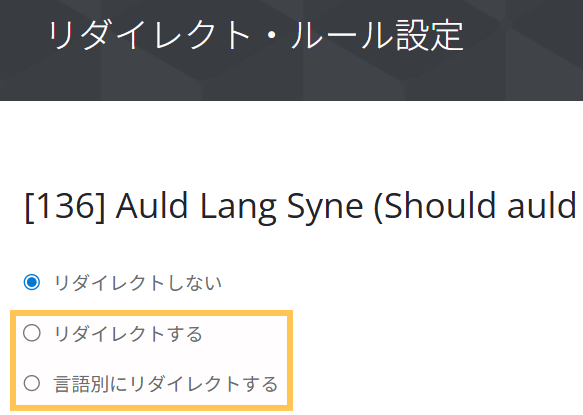
- リダイレクト方法を選択します。
- 「リダイレクトする」:すべての言語ページで同じリダイレクト先に遷移します。
- 「言語別にリダイレクトする」:言語ごとに異なるリダイレクト先を設定できます。
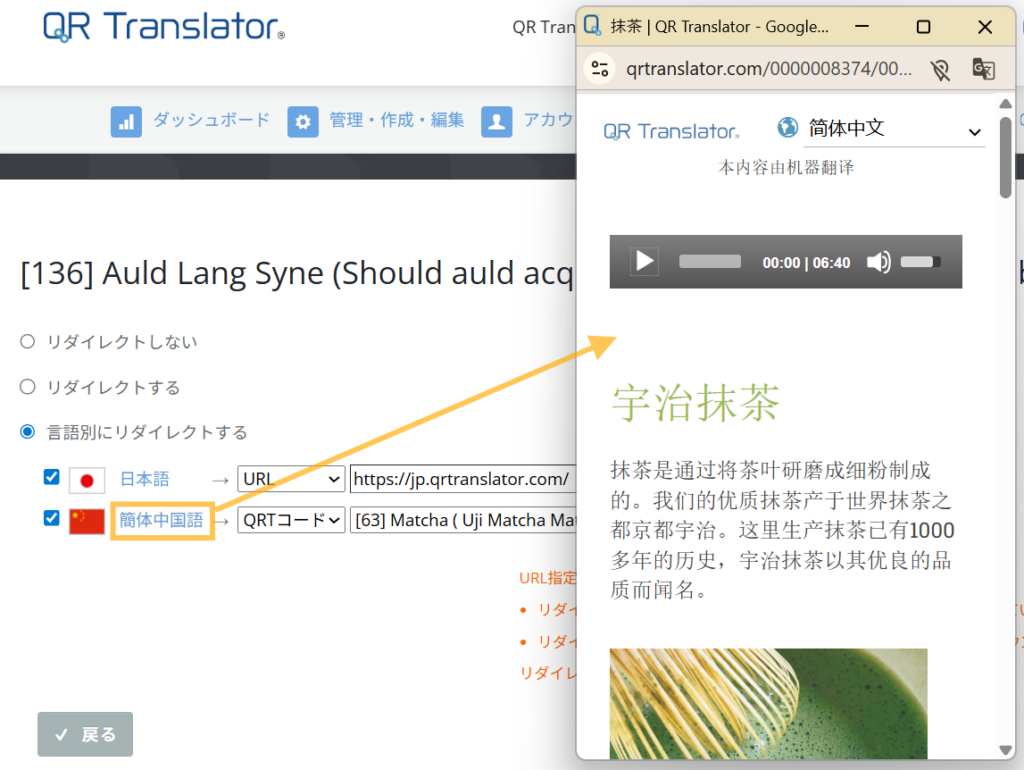
- 「言語別にリダイレクトする」を選択した場合、リダイレクトを設定したい言語にチェックを入れます。
チェックが入っていない言語はリダイレクトされません。 - 「QRTコード」)、または「URL」を選択します。
- 「QRTコード」を選択した場合:リダイレクト先のQRTコードを選択します。
- 「URL」を選択した場合:リダイレクト先のURLを入力します。

- 設定内容を確認します。
「すべての言語」、または言語名(上記の設定内容によります)をクリックすると、リダイレクト先のページが開きます。
- リダイレクト先の期間を指定したい場合「期間を限定する」をクリックし、日時を指定します。

- 保存をクリックします。
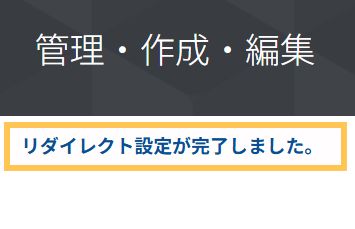
- 設定完了後、「管理・作成・編集」画面に戻り、画面上部に「リダイレクト設定が完了しました」と表示されます。
また、「アクション」欄のボタンがブルーに変わります。
リダイレクト設定の解除
- 「管理・作成・編集」画面一覧に表示される「アクション」内の「リダイレクト」ボタン(左右に矢印)をクリックします。設定画面が表示されます。
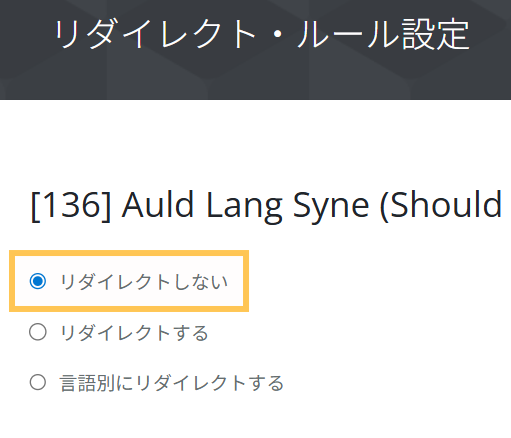
- 「リダイレクトしない」を選択します。
※設定内容は保持されるため、再度有効にする場合は同じ設定をそのまま利用できます。
- 保存をクリックします。