外部コンテンツの埋め込み方法(YouTubeなど)
目次
この記事の内容
この記事では、YouTubeなど外部サービスの動画を表示する方法について説明します。
※動画ファイルの直接アップロードはできません。
ご利用前に
動画の挿入は、マーケティングプランのみで利用できます。
ベーシックプランでは動画を直接表示することはできません。
リンクを使って動画ページへのリンクを設置することは可能です。
リンク設定手順
手順
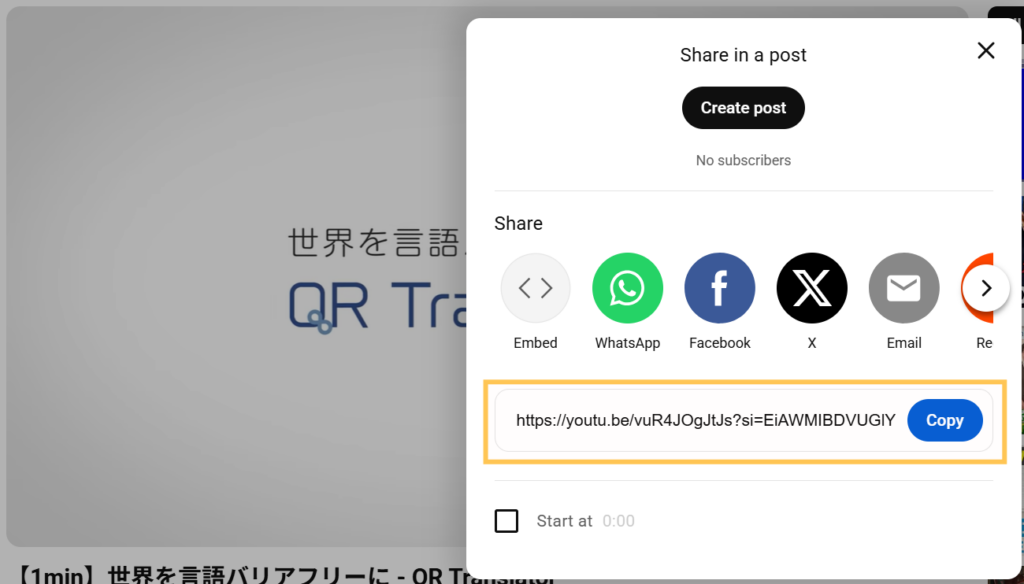
- 挿入したいYouTubeのページにアクセスし、「共有」をクリック。
ポップアップが表示されたら対象URLを「コピー」します。
- エディタの中で、リンクを配置したい箇所にカーソルを置きます。
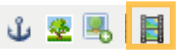
- 「埋め込みメディアの挿入や編集」のアイコンをクリックするとポップアップが表示されます。
- 各項目を以下のように設定してください。
- 「タイプ」:「iframe」を選択します。
- 「ファイルやURL」:①でコピーしたリンク先URLを貼り付けます。
- 「寸法」:ご希望の大きさを入力して下さい。「縦横比を維持」にチェックがあると、自動的に大きさが反映されます。
- 全て入力したら、「挿入」ボタンをクリックし、完了です。
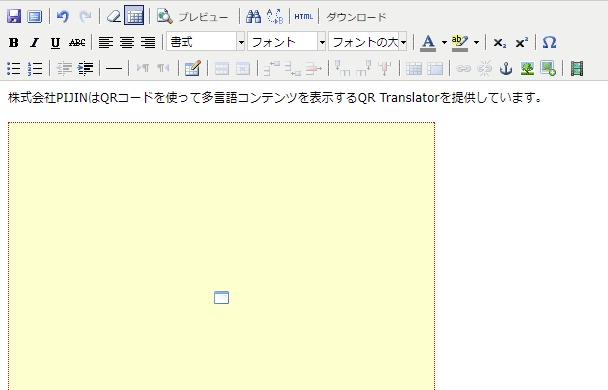
※編集画面上では下図のように、挿入箇所に動画エリアが表示されるのみですが、「保存」後に「プレビュー」をクリックすると、正しく表示されます。