
リンク設定
目次
この記事の内容
テキストエディタで、リンクの設定方法とアンカー(ページ内リンク)の作成方法、ならびにリンクの解除方法について説明します。
※リンクの追加方法には、本記事で紹介している方法以外に「関連リンク」機能もあります。
設定方法については、こちらのマニュアルをご参照ください。
「関連リンク」
リンクの挿入
- リンクを配置したい文字をドラッグ選択します。
今回は「株式会社PIJIN」を例に説明します。
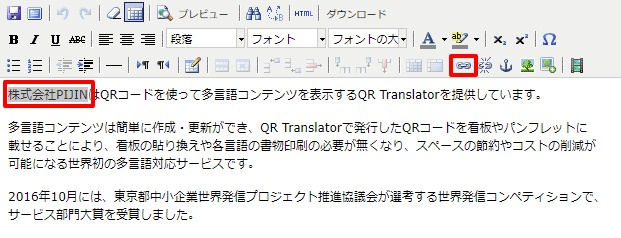
- 鎖マークの「リンクの挿入や編集」をクリックします。

- 以下の項目を設定します。
- 「リンクのURL」:リンク先のURLを入力します。
- 「ターゲット」:リンクの開き方を選択します。
「このウィンドウ/フレームで開く」:リンク先のwebページをQRTコードと同じウィンドウ内で表示します。
「新しいウィンドウで開く」:リンク先のwebページをQRTコードと別のウィンドウを新しく開いて表示します。
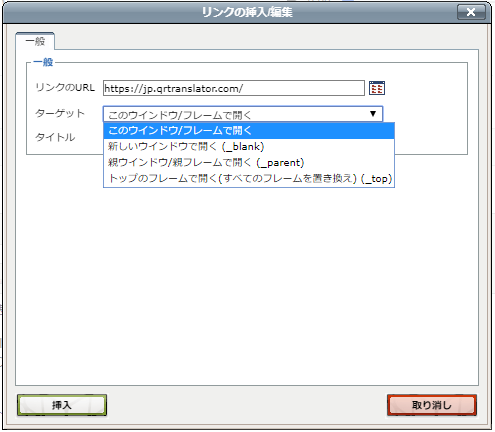
- 「挿入」をクリックすると、リンクが設定されます。
ページ内リンクの作り方
ページ内リンクは、QRTコード内で特定の位置へ移動するリンクです。
長いページ内で特定の場所へすぐに移動したいときや、目次から各セクションへジャンプさせたいときに便利です。
- 移動先にアンカー(目印)を設定する
- そのアンカーへリンクを設定する
①アンカーの挿入
- リンク先(移動先)となる文字を選択します。
- 錨マークの「アンカーの挿入/編集」をクリックします。

- 「アンカーの名前」を入力します。
※アンカーの名前は【半角英字(先頭は必ず英字)+ 数字】で入力して下さい。
※同じページ内で同じアンカー名は使用できません。
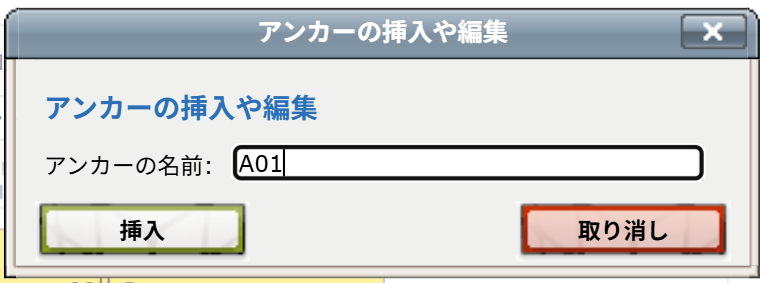
- 「挿入」ボタンをクリックすると、アンカーの設定が完了します。
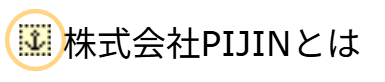
設定後は、対象の位置に錨アイコンが表示されます。
②アンカーリンクの設定
基本的な手順は「リンクの挿入」と同じです。
- リンクを設定したい文字を選択します。
- 「リンクの挿入/編集」をクリックします。
- URLの代わりに、「アンカー」メニューから①で設定したアンカーを選択します。
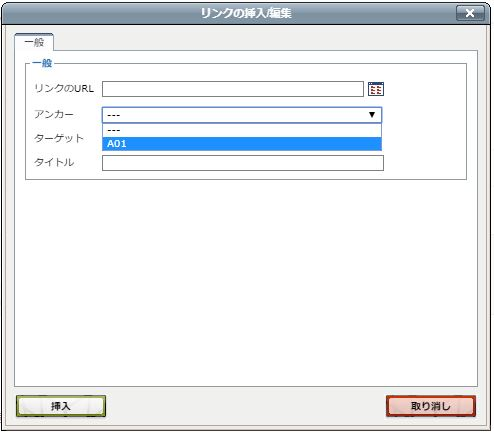
- 「挿入」をクリックします。
リンクの解除
- リンクが設定されている文字をドラッグ選択します。
- 鎖の外れたマークの「リンクを解除」をクリックします。
