QRTコード新規作成から発行・編集まで
目次
この記事の内容
QRTコードの新規作成の一連の流れ(原稿の入稿~翻訳設定~発行~ダウンロード)を説明します。
ご利用前に
QRTコードを作成するには、QR Translatorのアカウントにサインインする必要があります。
まだアカウントをお持ちでない方は、以下のページを参考に新規登録を行ってください。
新規アカウントの作成方法
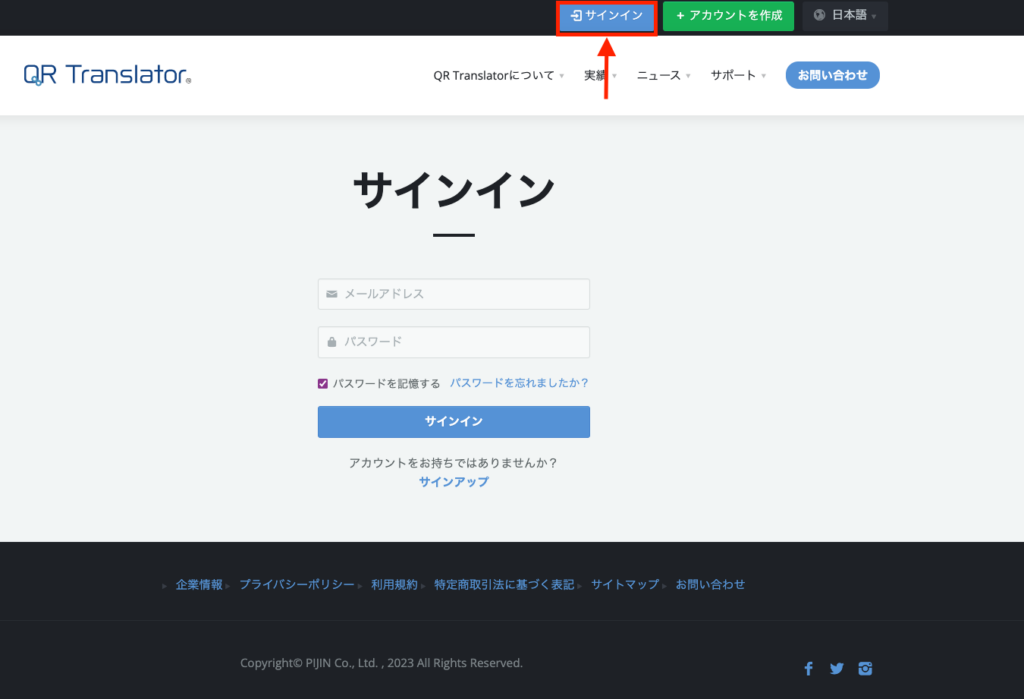
すでにアカウントをお持ちの方は、QR Translatorのサイトにアクセスし、一番上に表示されているサインインをクリックしてください。サインイン画面が表示されるので、登録済みの「メールアドレス」「パスワード」を入力し、サインインボタンをクリックしてください。
QRTコード作成の動画
こちらの動画でも紹介しておりますのでご覧ください。
手順
1. 原稿入力
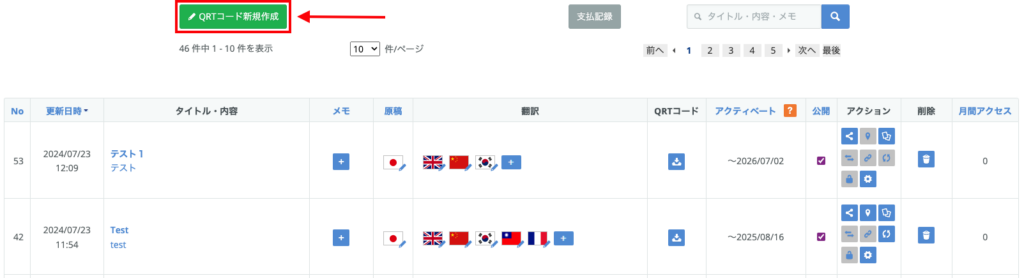
- サインイン後は「ダッシュボード」ページが表示されます。メニューバーから「管理・作成・編集」ページに移動し、画面左側のQRTコード新規作成をクリックします。
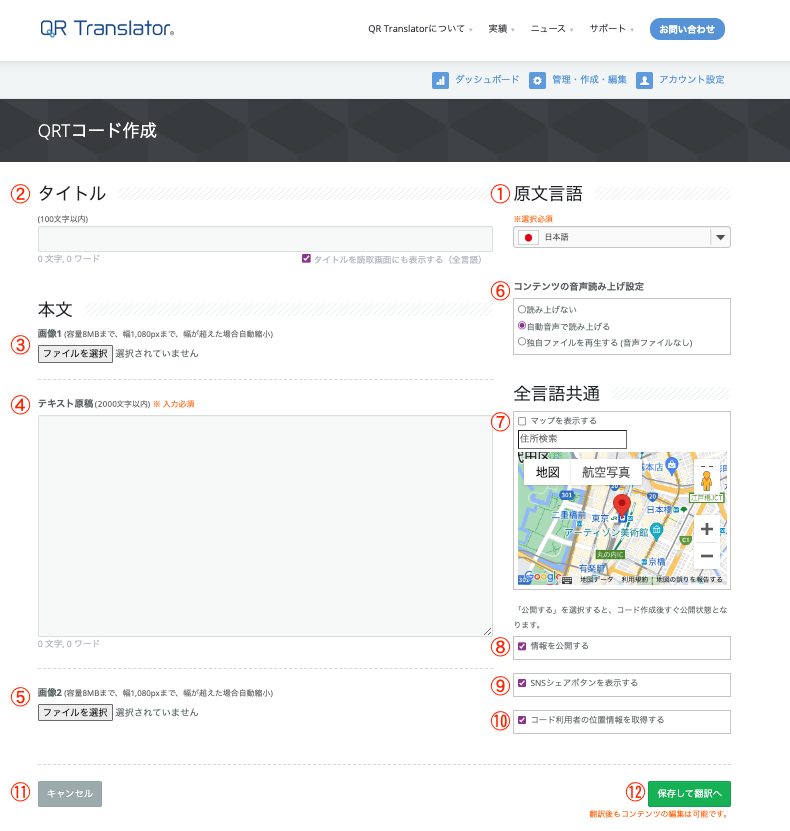
- 原稿入力画面が表示されるので、下記①~⑪の説明を参考に入力してください。
※新規作成時は、テキスト原稿をシンプルな形式で入力します。文字の装飾や画像の追加などの詳細な編集は、作成完了後にエディタから行うことができます。- ① 原文言語
▼を押し、原文となる言語(入力言語)を選択することができます。
(原文を表示しない場合も最大表示言語数の15言語のうちの1言語にカウントされます。) - ② タイトル
発行するコードのタイトルを入力してください。
入力したタイトルを読取画面に表示せず管理のみに使用する場合はチェックを外してください。 - ③ 画像1
テキストの上に画像を挿入するときは、画像1の「ファイルを選択」ボタンをクリックすると、パソコン内の画像を選択することができます。画像を挿入しない場合は、選択不要です。 - ④ テキスト原稿
①で選択した原文言語にて、原稿を入力してください。 - ⑤ 画像2
テキストの下に画像を挿入する場合は画像2の「ファイルを選択」ボタンをクリックすると、パソコン内の画像を選択することができます。画像を挿入しない場合は、選択不要です。 - ⑥ コンテンツの音声読み上げ設定
音声読み上げを行う場合は、「自動音声で読み上げる」を選択します。独自ファイルがある場合は、「独自ファイルを再生する」を選択し、パソコン内の音声ファイル(mp3形式、8MBまで)を選択することができます。 - ⑦ マップを表示する
検索窓に住所や名称を入れるか、直接地図上のピンを動かすことで位置情報を登録することができます。
「マップを表示する」にチェックを入れると、設定した場所のマップが全言語で表示されます。 - ⑧ 情報を公開する
初期設定では発行と同時に閲覧可能な公開設定になっています。まだ編集段階ですぐに公開をしたくない場合などにはチェックを外してください。 - ⑨ SNSシェアボタンを表示する
位置情報と同様に、SNSシェアボタンも表示・非表示の選択が可能です。 SNSボタンは、言語ごとに設定されており、自動的に各言語に適したSNSシェアボタンが表示されます。- 日本語: X、Facebook、LinkedIn、LINE
- 英語:X、Facebook、LinkedIn、WhatsApp
- 中国語簡体:新浪微博、微信、QQ空间 等
※表示されるSNSの種類は変わる場合があります。
- ⑩ 利用者のコードスキャン位置を取得する
ダッシュボード機能の「コードスキャン位置」のデータを取得する場合は、□にチェックを入れてください。 - ⑪ キャンセル
作成を中止する場合はこちらをクリックしてください。
キャンセルをするとそれまで入力した情報はすべて破棄されます。
- ① 原文言語
- 各項目に情報を入力できたら右下の保存して翻訳へ(⑫)をクリックします。保存して翻訳へを実行するとQRTコードが発行されます。(この段階では利用料は発生しません。)
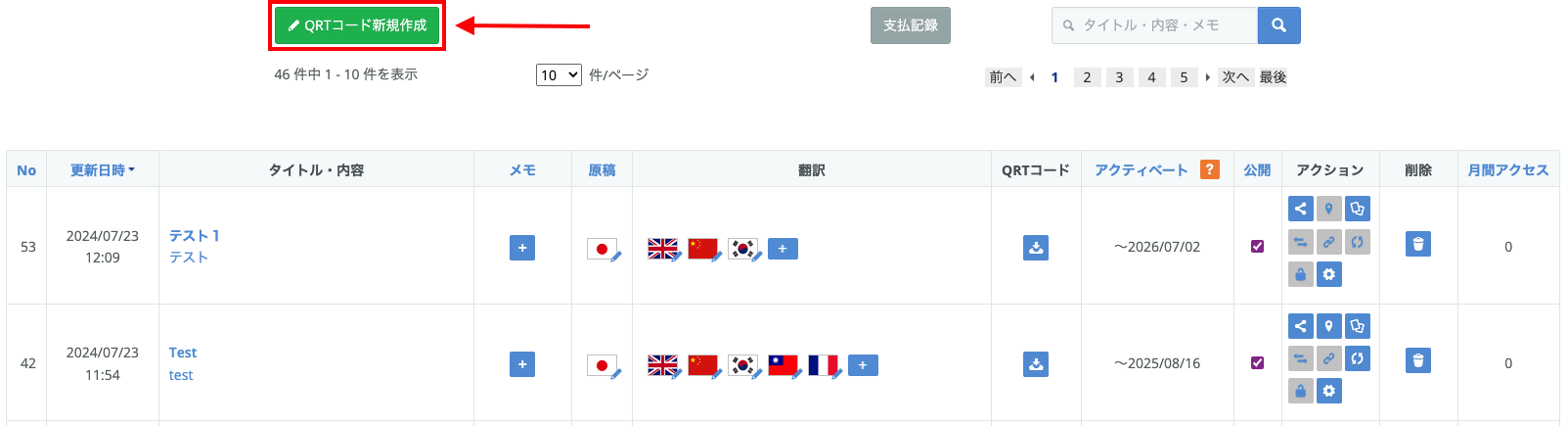
補足:詳細編集(任意)
「QRTコード新規作成」では、あらかじめ準備された入力フォーマットを使って、簡単にコンテンツを作成できます。画像の追加や文字の装飾、リンク設定などの詳細な編集については、以下のマニュアルをご参照ください。
QRTコードコンテンツの編集方法
2. 翻訳方法と言語選択
次の画面では、入力したテキスト原稿の翻訳言語を選択します。
原文言語を除いた最大14言語を選択できます。後から言語の追加や削除もできます。
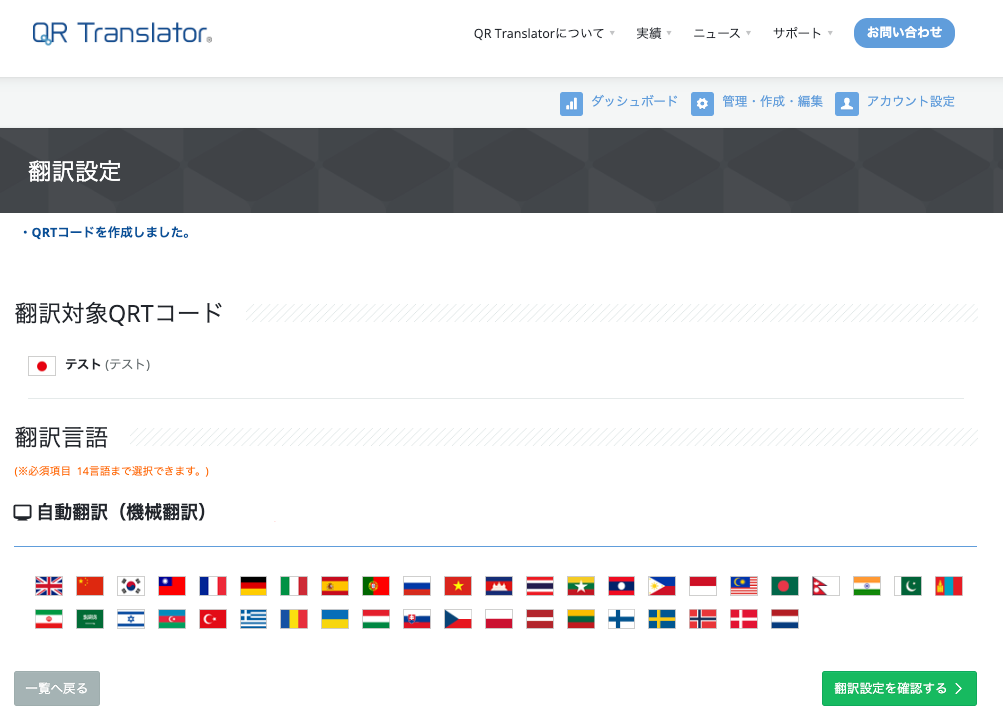
- 「自動翻訳(機械翻訳)」から翻訳したい言語をクリックして選択します。
- 言語識別マークをマウスオーバーすると言語名が表示されます。
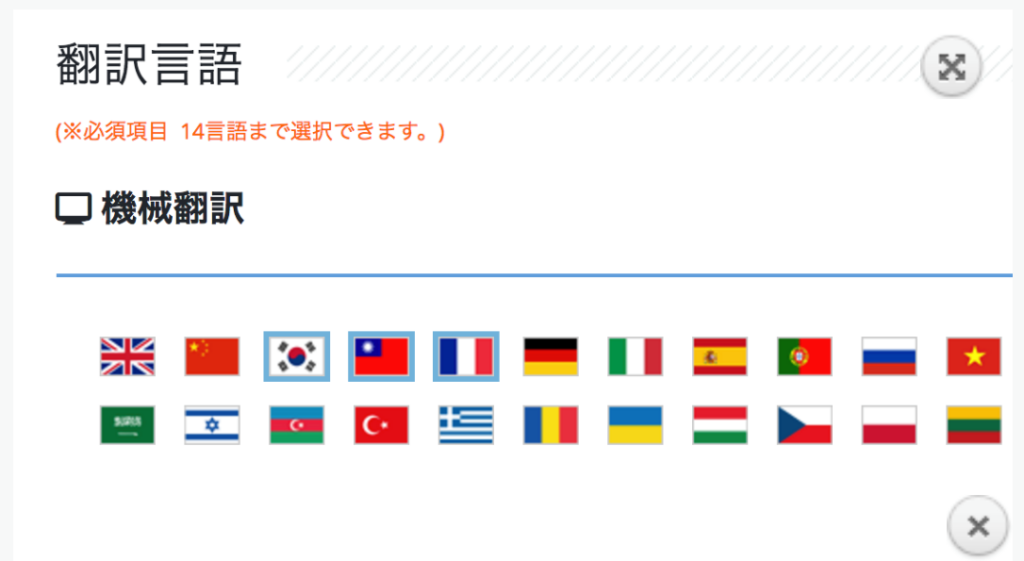
- 選択した言語は、言語識別マークの周りが水色になります。
- 一度選択した言語を再度クリックすると選択が外れます。
- 翻訳設定を確認するをクリックして、翻訳内容確認の画面へ移行します。
- 翻訳設定の確認をします。問題なければ、翻訳を実行するクリックします。
翻訳文及およびコードがが生成されます。数秒から数分でダウンロード画面が表示されます。
3. QRTコードのダウンロード
- 「通常URL」または「短縮URL」を選択します。
「短縮URL」については下記リンクを参照ください。
QRTコードのダウンロードと短縮URL
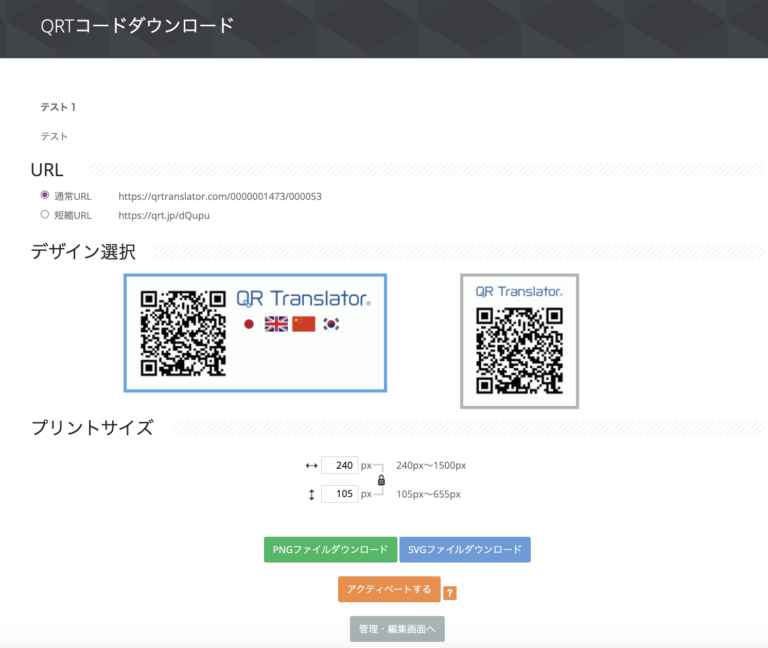
- デザインを選択し、プリントサイズを指定します。
- ご希望のファイル形式により、PNGファイルをダウンロードまたはSVGファイルをダウンロードをクリックします。
- PNG:主に大きな解像度写真等を表示する際に使用
- SVG:主にロゴ、サイトの装飾的なグラフィックなどに使用(SVGはベクターファイルのため、サイズによる画質の違いはありません。)
コード発行後に言語の追加や再翻訳、コンテンツの編集を行う場合は、以下のマニュアルをご参照ください。
- 言語の管理
コードの翻訳を追加・再生成・削除 - 言語ごとの設定
言語ごとの各種設定(表示・翻訳・音声など) - 全言語共通の設定
QRTコード全体に適用される各種設定 - 言語ごとの本文(翻訳文)編集
本文(翻訳文)の編集・エディタ操作全般