位置情報制御
目次
この記事の内容
位置情報制御とは
QR Translatorのオプション機能として、特定の場所以外ではコンテンツを閲覧できないように設定する機能です。
位置情報制御の特徴
位置情報制御の特徴
指定した範囲内または範囲外からのアクセスに応じて、コンテンツの表示を制御できます。
展示施設や商業施設などでQR Translatorをご利用いただく際に、施設内でのみ閲覧可能にしたい場合に有効です。
閲覧可能な範囲(または閲覧不可とする範囲)は、長方形または円形で指定できます。
設定はテキスト入力のほか、地図上での操作でも行うことができます。
導入のご検討・ご相談は、お問い合わせフォームまたは担当者までご連絡ください。
ご利用前の注意事項
- スマートフォンやPCで取得した位置情報には誤差が含まれます。
- QRTコードが非アクティベートの状態でも位置情報制御は有効です。
- 位置情報制御とリダイレクトではリダイレクトが優先されます。
- 本機能はオプション機能のため、ご契約プランに含まれている場合のみご利用いただけます。
手順
位置情報制御の設定方法
- 「位置情報制御の設定」画面を開きます。
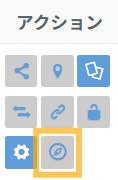
「管理・作成・編集」画面の「アクション」→「位置情報制御」をクリックします。
- 位置情報制御を有効にします。
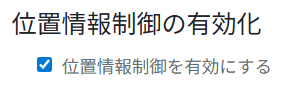
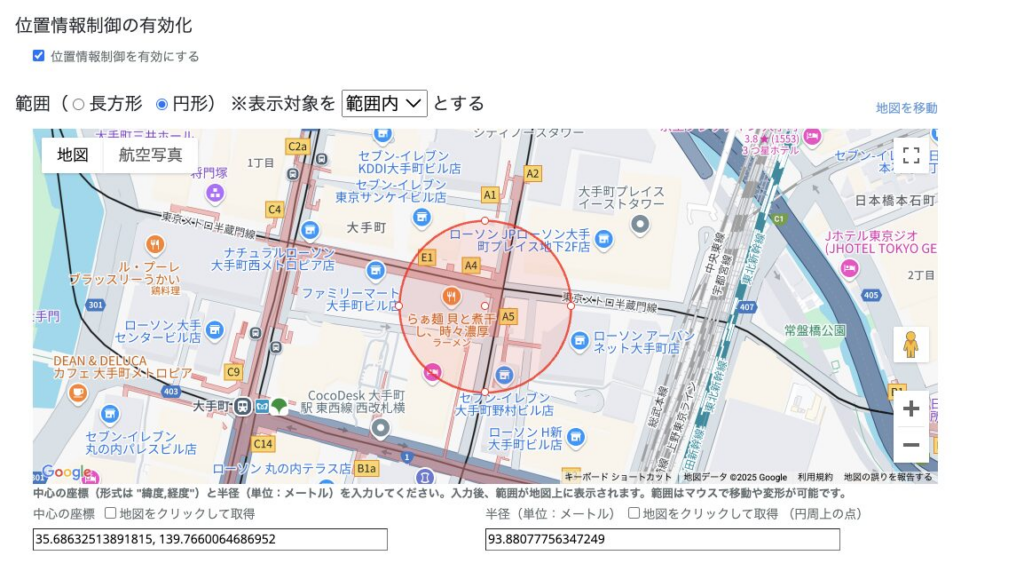
「位置情報制御の有効化」の「位置情報制御を有効にする」にチェックを入れます。
- 範囲を設定します。
- 地図右上の「地図を移動」をクリックし、表示される案内に従って対象の位置に移動します。
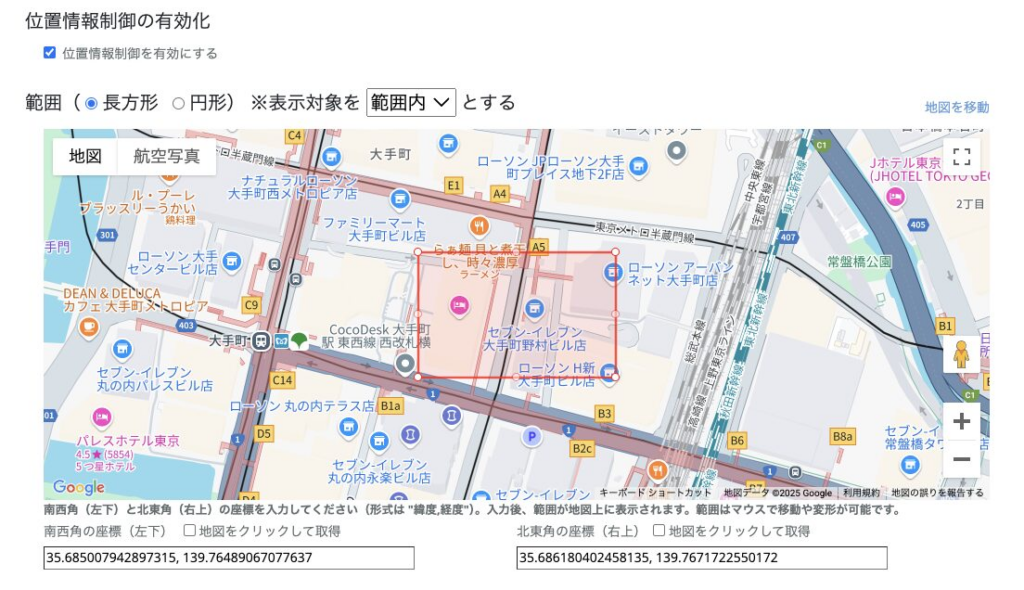
- 「範囲」で、「長方形」または「円形」を選択します。
- 「長方形」で設定する場合、南西角及び北東角の座標(緯度、経度)を指定します。
- 「円形」で設定する場合、中心の座標(緯度、経度)と半径(メートル)を指定します。
※座標が分からない場合は、「 地図をクリックして取得」にチェックを入れて、地図にクリックすると、自動入力されます。 - 入力後、範囲が地図上に表示され、範囲はマウスで調整できるようになります。
- 表示範囲を選択します。
「表示対象を ○○ とする」から選択します。- 「範囲内」:指定した範囲内でアクセスした場合のみ、コンテンツを表示
- 「範囲外」:指定した範囲内でアクセスした場合は、コンテンツを表示しない
- 表示できない場合の動作を設定します。
制限によりコンテンツを表示できない場合のの動作を選択します。- 「エラーメッセージを表示する」
・コンテンツは表示されません - 「リダイレクトする」
・別のQRTコードのコンテンツを表示
・「リダイレクト先のQRTコード」を選択します
- 「エラーメッセージを表示する」
- (任意)高度な設定
必要に応じて設定します。
※通常は使用しません。詳細は編集画面をご確認ください。 - 保存範囲を選択します。
「保存先オプション」で、設定の適用範囲を選択します。
選択した範囲に応じて、他のQRTコードにも同じ設定が適用されます。 - 保存をクリックします。
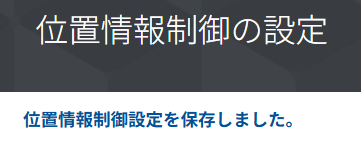
- 保存が完了したら、画面の上部に「位置情報制御設定を保存しました。」と表示されます。
位置情報制御の外し方
- 「位置情報制御の設定」画面を開きます。
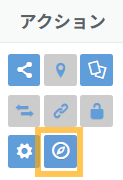
「管理・作成・編集」画面の「アクション」→「位置情報制御」をクリックします。
- 位置情報制御を無効にします。
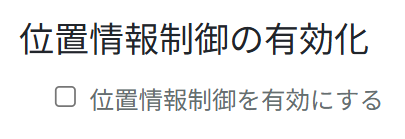
「位置情報制御の有効化」の「位置情報制御を有効にする」にチェックを外します。
- 保存をクリックします。