(作成中)分析機能(ダッシュボード)
目次
この記事の内容
QR Translatorのデータ分析ダッシュボードでは、QRTコードの閲覧状況を、言語・場所・時間帯など、さまざまな角度から確認できます。
ダッシュボードで確認できるデータ
以下のようなデータを確認できます。
- どの言語で閲覧されているか
- いつ閲覧されているか
- どの地域で利用されているか
- どのQRTコードが多く閲覧されているか
- どのOS・ブラウザから閲覧されているか
ダッシュボードを開く
- 各ページから開く:
サインイン後、画面上部の「ダッシュボード」をクリックすると、データ分析ダッシュボードが開きます。

- 特定のQRTコードのデータをすぐに確認する場合:
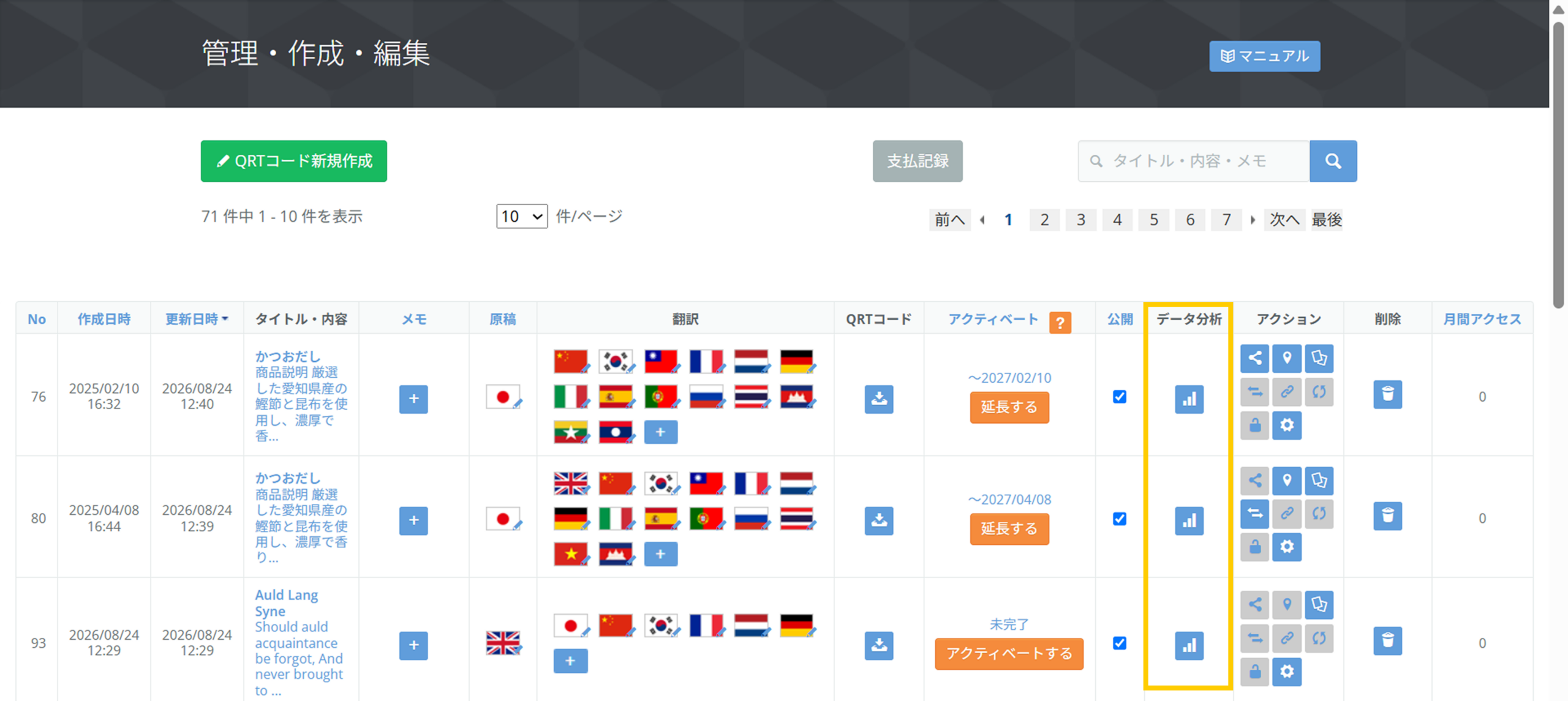
「管理・作成・編集」のQRTコード一覧から、対象のQRTコードの「データ分析を開く」をクリックすると、そのQRTコードで絞り込まれた状態でデータ分析ダッシュボードを開くことができます。
表示するデータを絞り込む
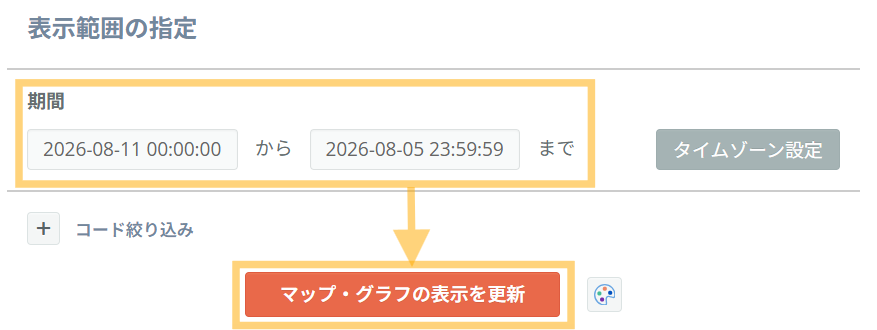
ダッシュボードの「表示範囲の指定」では、期間やQRTコードを指定して、ダッシュボードに表示するデータを絞り込むことができます。
期間を設定する
- 「期間」で、確認したい期間を指定し、
マップ・グラフの表示を更新ボタンをクリックします。
QRTコードを設定する
- 「コード絞り込み」の「+」ボタンをクリックすると、QRTコードの検索画面が開きます。
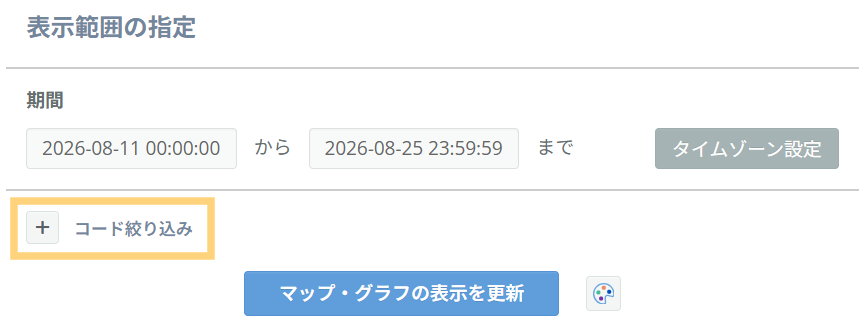
- コードNo.またはタイトルでQRTコードを検索し、表示したいQRTコードのチェックボックスにチェックを入れます。
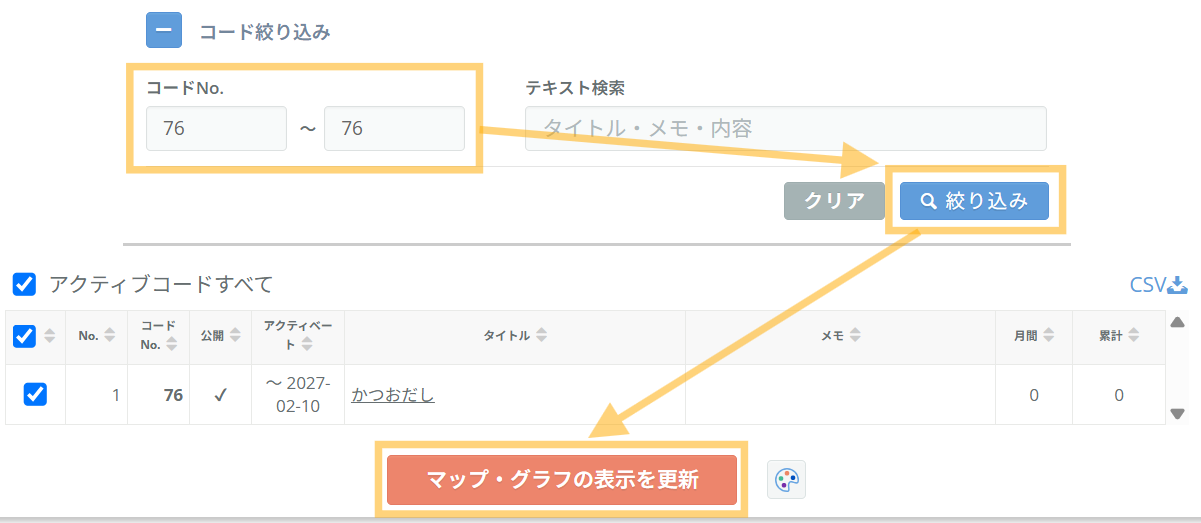
- マップ・グラフの表示を更新ボタンをクリックすると、選択したQRTコードのデータに絞り込んで表示されます。
データをダウンロードする
ダッシュボードに表示されるデータはCSV形式でダウンロードできます。また、生成された表やグラフは画像ファイルとしてダウンロードできます。
表示中のデータをまとめてダウンロードする
現在指定している期間やQRTコードの条件に基づくデータをCSV形式でダウンロードできます。
- ダッシュボードの一番下までスクロールします。
- すべてのグラフの下にある アクセス履歴のダウンロード をクリックします。
表示項目ごとにダウンロードする
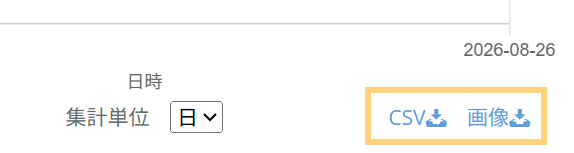
各表示項目の「CSV」をクリックするとデータをCSV形式で、「画像」をクリックすると表示内容を画像ファイルとしてダウンロードできます。