やさしい日本語の追加・編集方法
2026/11/09
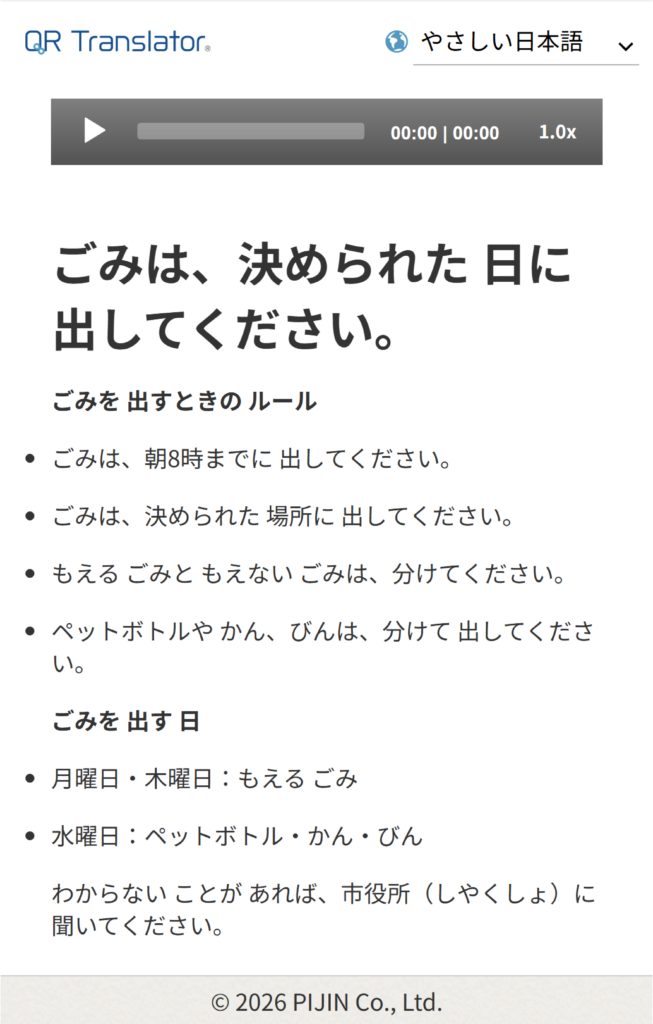
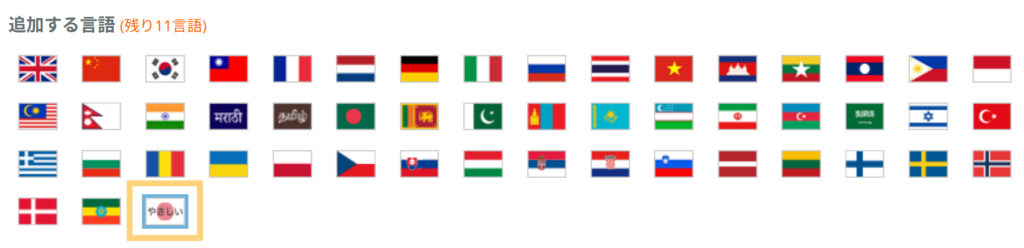
QR Translatorでは、「やさしい日本語」をその他の言語と同様に、最大15言語のうちの1つとして追加できます。
やさしい日本語への機械翻訳は行われず、空の状態で作成されるので、コンテンツは手動で作成します。
この記事では、やさしい日本語の追加からコンテンツの作成・公開までの流れと、ご利用時の注意点について説明します。
このページの目次
ご利用前
- 機械翻訳: やさしい日本語への機械翻訳は行われません。コンテンツは手動で作成する必要があります。一方、やさしい日本語を原文言語として、他の言語へ機械翻訳することは可能です。
- 初期表示設定: やさしい日本語は、追加時にコンテンツが空のため、初期設定では「非表示」となります。コンテンツの作成後、表示設定を「表示」に変更してください。
- 音声読み上げ: 音声読み上げ機能を利用できます。 ※ ルビ(ふりがな)を追加した場合、漢字ではなくルビのテキストが読み上げられます。
- 言語の併用: 通常の「日本語」と「やさしい日本語」を同じQRTコードに追加できます。
やさしい日本語の利用手順
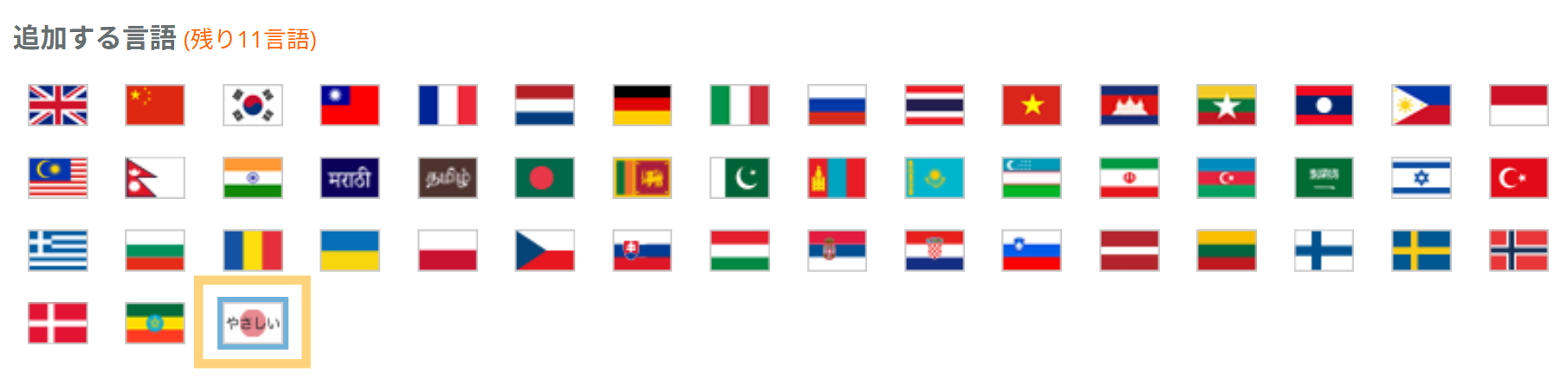
- 「やさしい日本語」を追加します。 QRTコードの新規作成時、または作成済みのQRTコードへの言語追加時に、他の言語と同じ手順で「やさしい日本語」を選択します。
追加時の状態について
やさしい日本語は機械翻訳されず、タイトルと本文が空の状態で追加されます。
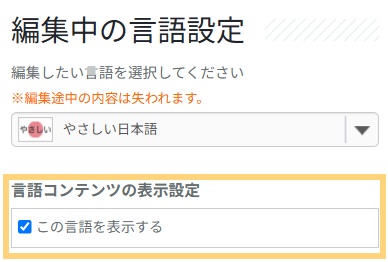
また、言語の表示設定は初期設定で「非表示」となり、QRTコードにアクセスした際の言語選択画面には表示されず、選択できない状態になります。
コンテンツの作成と公開の手順については、以下をご確認ください。
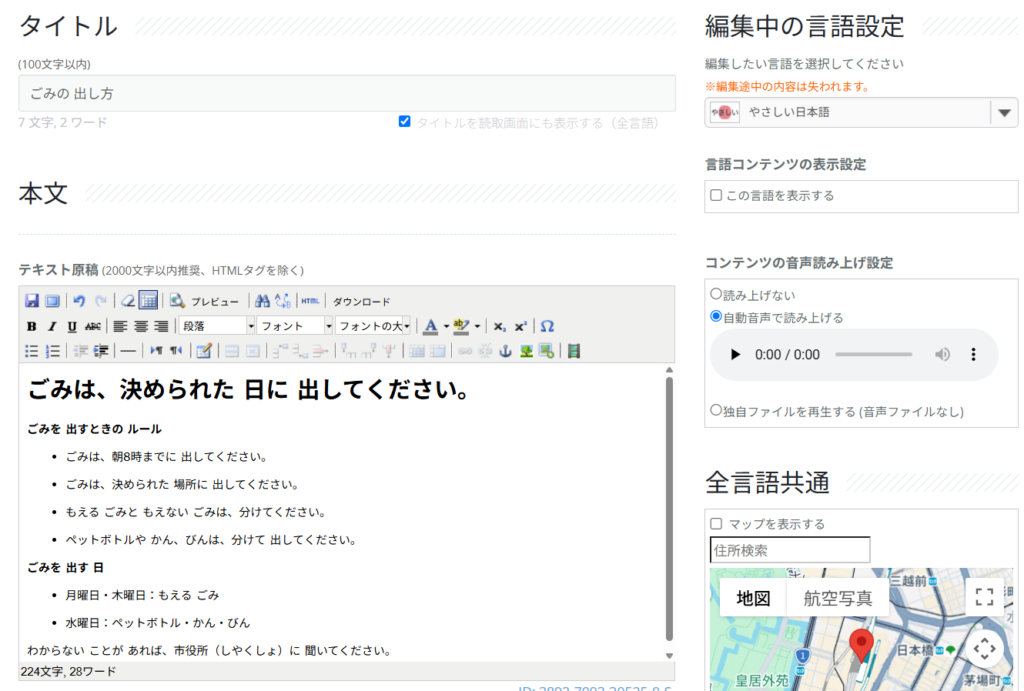
- やさしい日本語のコンテンツを作成します。 QRTコードの「やさしい日本語」の編集画面を開き、タイトルと本文を手動で入力・編集して保存します。
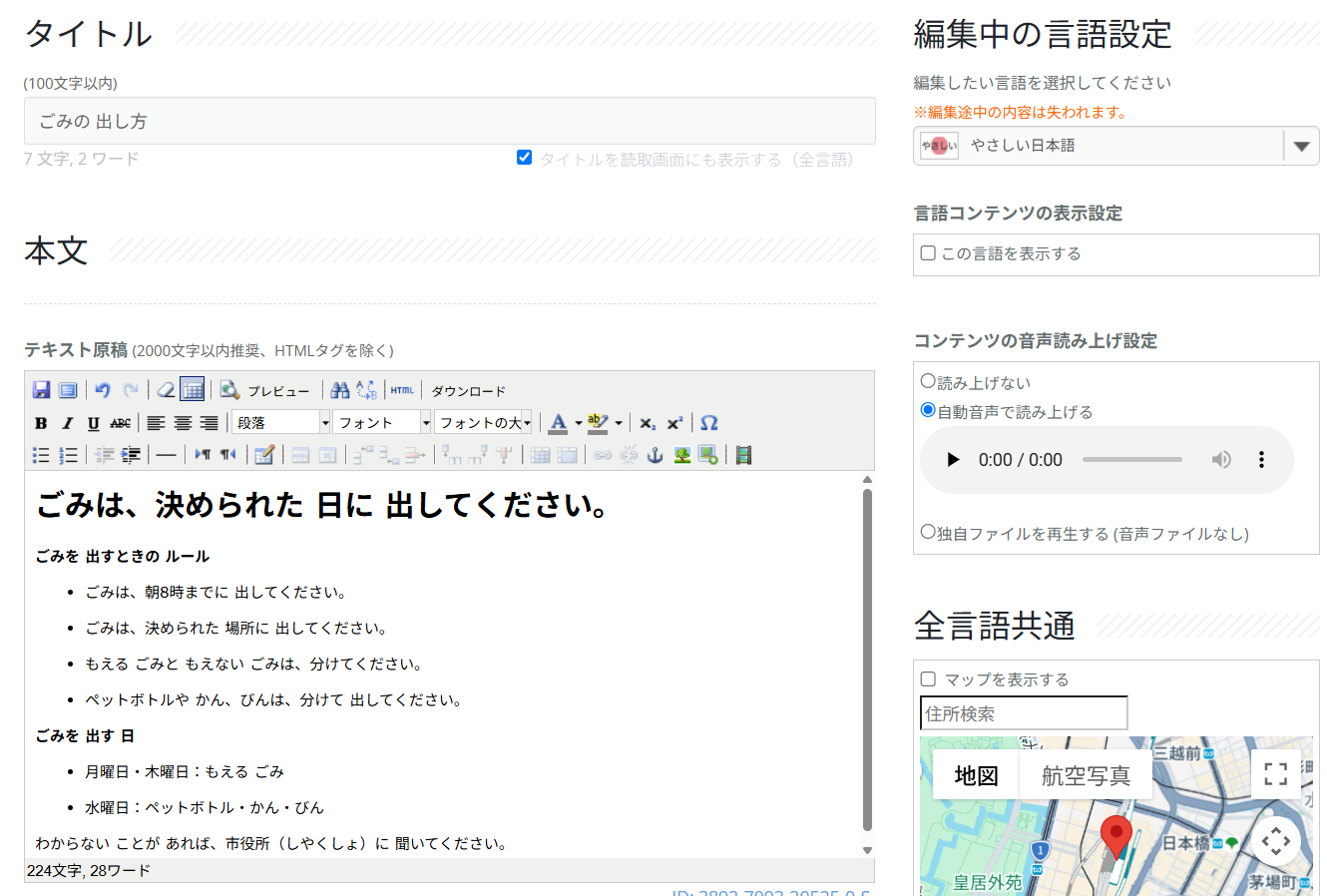
- やさしい日本語を公開します。 コンテンツの作成が完了したら、表示設定を「表示」にに変更します。 言語コンテンツの表示設定
漢字にルビ(ふりがな)を付ける方法
HTML編集機能を利用する場合
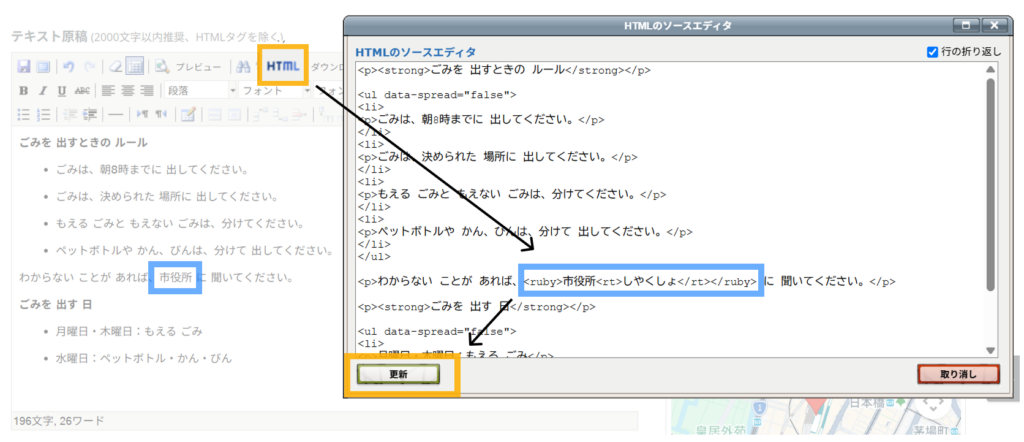
HTMLを使用して漢字にルビ(ふりがな)を付けることができます。 ※ HTML編集機能の利用には、権限が必要です。- 編集画面をHTMLモードに切り替えます。
- ルビを付けたい文字を <ruby> タグで囲みます。
例:
<ruby>市役所</ruby> - </ruby> の手前(ルビを付けたい文字の直後)にふりがなを入力し <rt> タグで囲みます。
例:
<ruby>市役所<rt>しやくしょ</rt></ruby> - 入力を完了したら「更新」ボタンをクリックします。
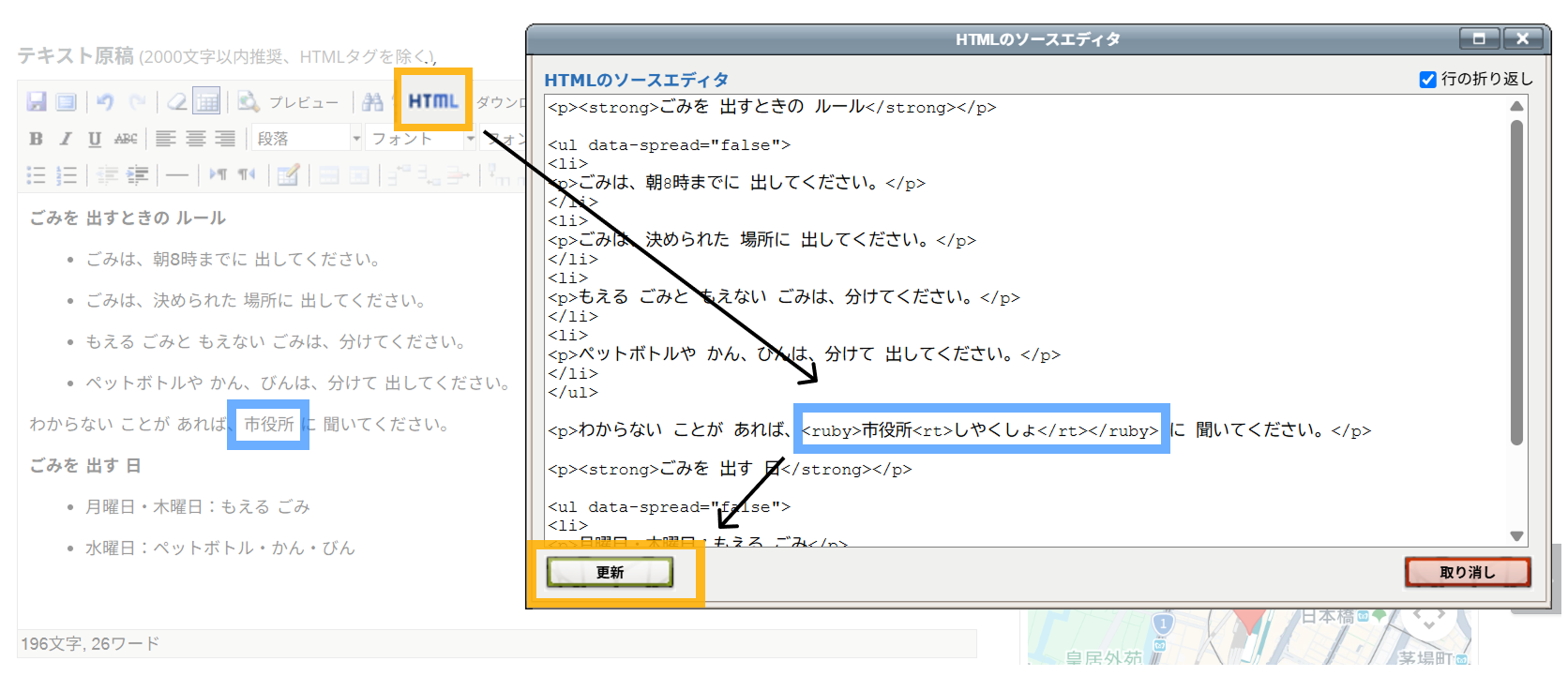
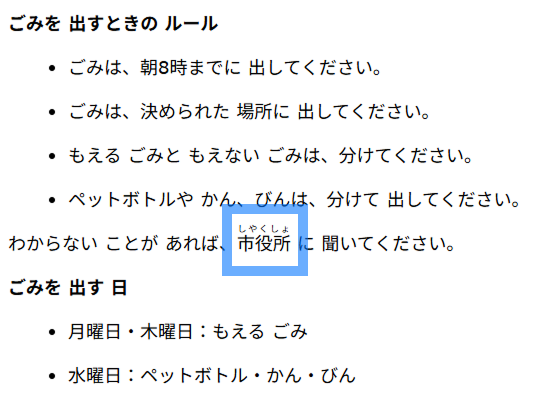
- 通常の編集モードに戻すと、ルビが付いた状態で表示されます。
HTML編集機能を利用できない場合
ルビ(ふりがな)が付いたテキストを外部のエディタなどで作成し、コピーして本文の編集画面に貼り付けることでも追加できますが、ルビ以外の不要なHTMLタグや書式情報が含まれることがあります。HTMLタグも文字数制限の対象となるため、貼り付ける内容によっては、通常より多くの文字数を消費する場合がありますので、ご注意ください。ルビを使用する際の注意点
- 音声読み上げ: ルビ(ふりがな)を追加した場合、漢字ではなくルビのテキストが読み上げられます。
- 文字数制限: HTMLタグも文字数制限の対象となります。ルビを追加する場合や、外部のエディタからテキストを貼り付ける場合はご注意ください。
- 表示について: ルビ(ふりがな)の表示は、ご利用のブラウザや環境によって異なる場合があります。ルビを追加した後は、それぞれの環境でプレビュー画面の表示をご確認ください。
あなたのコンテンツをQR Translatorで多言語化してみませんか?
まずは無料でお試し